
Быстрые Ссылки
Инструменты Microsoft Excel открывают безграничные возможности, даже если вы работаете с этой программой уже много лет. Учитывая это, я поделюсь несколькими из моих любимых лайфхаков Excel, которые помогут вам ускорить работу с таблицами.
1 Зачем Замораживать Первый Ряд Таблицы?
Если в вашей таблице Excel много строк данных, вам может захотеться заморозить первый ряд с помощью вкладки "Вид", чтобы заголовки оставались всегда видимыми при прокрутке вниз.
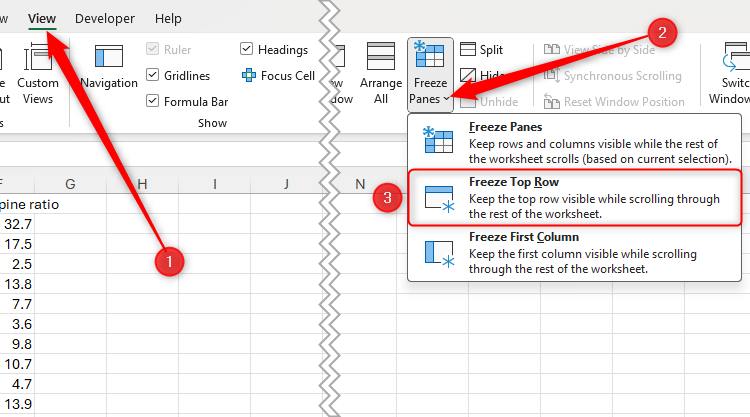
Но это не обязательно, если вы форматируете данные как таблицу в Excel. Убедитесь, что в первом ряду находятся заголовки столбцов, затем выделите данные и на вкладке "Вставка" выберите "Таблица".
Если строк много, вместо ручного выделения, активируйте верхнюю левую ячейку (в моем случае, ячейка A1), нажмите Ctrl Shift Право для выбора всего ряда, и затем нажми Ctrl Shift Вниз до тех пор, пока не выделите все данные.
Теперь убедитесь, что информация в диалоговом окне "Создать таблицу" верна, и нажмите "ОК".
Теперь выберите любую ячейку в таблице и прокрутите вниз. Обратите внимание, что заголовки столбцов (A, B, C и так далее) заменяются именами столбцов, которые вы назначили в начале.
Этот трюк сработает только в том случае, если в вашей таблице больше строк, чем помещается на экране. В противном случае заголовки таблицы всегда видны, и необходимость их повторения отпадает.
2 Копируйте и Доступайте к Нескольким Элементам Одновременно
Большинство людей знакомы с классическими сочетаниями клавиш для копирования (Ctrl C) и вставки (Ctrl V) в Excel. Но немногие знают, что можно копировать несколько элементов из разных источников и вставлять их в таблицу всего одним щелчком.
Предположим, вы создаете таблицу с профилями игроков для своей любимой футбольной команды. Вам понадобятся ID игроков, их фотографии и ссылки на биографии в интернете.
Хотя ID игроков находятся на одном листе, их фотографии можно найти в документе Word, а ссылки на биографии — в браузере, каждый элемент можно скопировать последовательно.
Затем вернитесь в таблицу, куда хотите вставить скопированные элементы, и нажмите на иконку буфера обмена на вкладке "Главная", чтобы увидеть скопированные элементы в области буфера обмена. Для каждого элемента будет представлен значок, напоминающий о его исходном местоположении.
Буфер обмена Microsoft Office может делать больше, чем вы думаете
Копируйте несколько элементов одновременно.
Теперь выберите ячейку, в которую хотите вставить первый элемент, и кликните на элемент в панели буфера обмена. Повторите этот процесс для остальных копируемых элементов.
Когда вы вставите изображение в Microsoft Excel, щелкните по нему правой кнопкой мыши и выберите "Поместить в ячейку", чтобы поместить изображение в границы ячейки.
Затем вы можете нажать «Очистить всё» в панели буфера обмена, прежде чем перейти к следующей партии элементов, которые хотите скопировать и вставить.
Буфер обмена Microsoft Excel может хранить до 24 элементов. Это значит, что когда вы копируете 25-й элемент, он заменяет самый старый элемент в буфере обмена.
Преимущество буфера обмена Microsoft Excel по сравнению с Windows (Windows V) заключается в том, что он остается на экране в окне Excel, пока вы его не закроете. А буфер обмена Windows исчезает, как только вы переходите к другому элементу.
3 Просмотрите Все Формулы, Используемые в Вашей Таблице
По умолчанию в Excel ячейки листа отображают результаты формул, а строка формул показывает саму формулу, которая использовалась для получения результата.
Руководство для Начинающих по Формулам и Функциям Excel
Все, что вам нужно знать о "двигателе" Excel.
Вы также можете отобразить формулы непосредственно в ячейках. Для этого нажмите Ctrl ` (клавиша с обратной кавычкой, которая обычно располагается в верхнем левом углу клавиатуры).
С помощью этой комбинации клавиш вы быстро поймете, какие ячейки содержат формулы, как выполняются расчеты и сможете выявить ошибки. Более того, при активированном режиме выделение ячейки с формулой подсветит ячейки, на которые она ссылается, что значительно упростит поиск ошибок.
Нажмите Ctrl ` снова, чтобы вернуть таблицу к исходному виду.
4 Контроль Вкладок Листов с Помощью Правого Щелчка
Одной из самых раздражающих задач в Excel является навигация по менеджеру вкладок в нижнем углу экрана, особенно если у вас много листов в рабочей книге. Кликать по крошечным стрелкам в нижнем левом углу Excel, чтобы прокручивать вкладки, занимает много времени.
Нажмите и перетащите три точки справа от вкладок листов, чтобы создать больше пространства для их названий.
Чтобы упростить этот процесс, нажмите Ctrl Page Down, чтобы перейти к следующей вкладке, или Ctrl Page Up, чтобы вернуться к предыдущей.
Тем не менее, мой любимый метод — это щелчок правой кнопкой на стрелках навигации вкладок. Это откроет окно "Активировать", и вы можете дважды щелкнуть по листу, к которому хотите перейти (или использовать стрелки и нажать Enter).
Этот инструмент особенно полезен, если вы потратили время на присвоение коротких, но выразительных названий своим листам, вместо того чтобы оставлять стандартные названия, такие как Лист1, Лист2 и так далее.
Почему Важно Переименовывать Листы в Excel
Упростите навигацию и доступность.
5 Используйте Статусную Строку для Быстрых Вычислений
Одним из самых простых, но недооцененных инструментов в Excel является Статусная строка, расположенная в нижнем правом углу окна Excel.
Как Настроить и Использовать Статусную Строку в Excel
Статусная строка внизу окна Excel может дать вам массу полезной информации.
Когда вы выделяете данные в таблице, Статусная строка предоставляет вычисления для быстрого анализа без необходимости использования дополнительных формул.
Например, если таблица отсортирована по количеству появлений игроков в порядке убывания, и вы хотите быстро узнать общее количество и среднее количество голов, забитых игроками, сыгравшими 100 и более матчей.
Хотя возможно использование формул для получения этой информации, я не хочу отображать результаты в таблице — мне просто нужно быстро взглянуть на цифры.
Таким образом, как только я выделяю столбец голов для соответствующих игроков, среднее значение, количество и сумма выбранных ячеек отображаются в Статусной строке.
Если вы не видите эти итоговые значения в вашей версии Excel после выделения двух или более ячеек с данными, щелкните правой кнопкой мыши на Статусной строке и выберите, какие агрегированные вычисления хотите отображать из шести предложенных: Среднее, Количество, Числовое количество, Минимум, Максимум и Сумма.
Кроме того, я могу щелкнуть по любому из этих значений в Статусной строке, чтобы скопировать их в буфер обмена и использовать в другой таблице при необходимости.
Если вы хотите сделать работу с Microsoft Excel более быстрой и эффективной, воспользуйтесь не только хитростями, описанными в этом руководстве, но и максимально используйте поле имени для быстрой навигации и настраивайте Панель быстрого доступа для выполнения часто используемых команд одним кликом.
Если вам понравилась эта статья, подпишитесь, чтобы не пропустить еще много полезных статей!
Вы также можете найти наши материалы в:
- Telegram: https://t.me/gergenshin
- Youtube: https://www.youtube.com/@gergenshin
- Яндекс Дзен: https://dzen.ru/gergen
- Официальный сайт: https://www-genshin.ru