В прошлый раз мы остановились на странице установки WordPress, теперь создадим БД, пользователя и установим WP
Напоминаю, что сервер развёрнут и работает в timeweb.cloud, но вы можете использовать любой другой VPS.
Подготовим БД MySQL
Нам потребуется
- Создать БД
- Создать пользователя и задать его пароль
- Добавить пользователя с правами на БД
Для того чтобы это сделать заходим под пользователем с полномочиями уровня БД на создание баз данных и пользователей (если мы не отключали удалённый логин для root, то можно под ним, но помните, в проде так делать НЕБЕЗОПАСНО и логин с удалённых серверов под УЗ root лучше отключить (сделаем в одной из следующих статей, посвящённых безопасности сервера и БД).
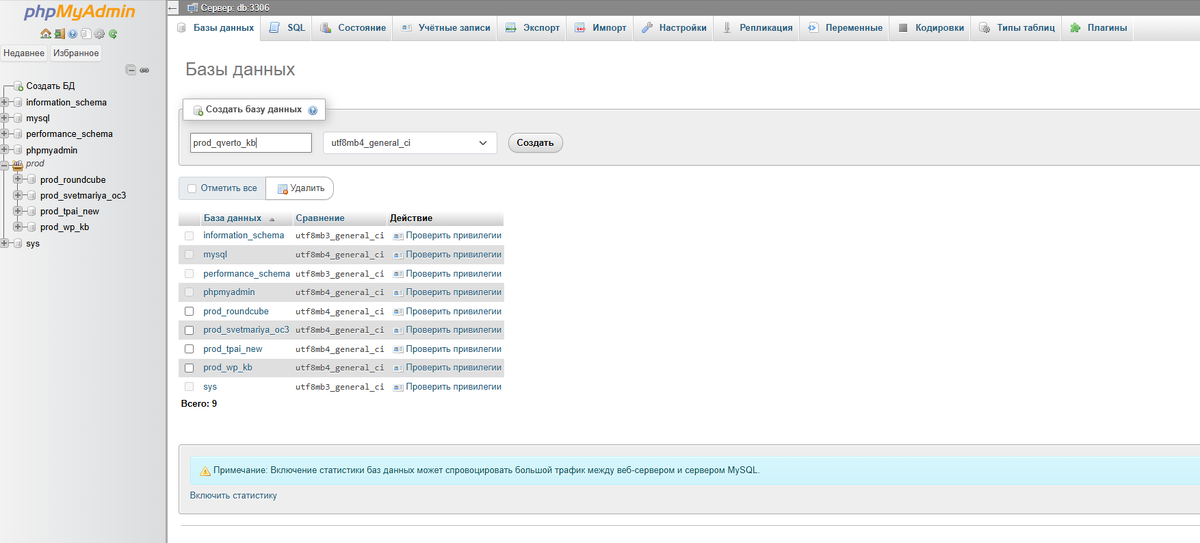
Сначала в разделе "Базы данных" -> "Создать базу данных" указываем название и создаём БД, кодировку рекомендую выбирать как у меня на скриншоте 1 (см. галерею ниже). Обычно она и стоит по-умолчанию.
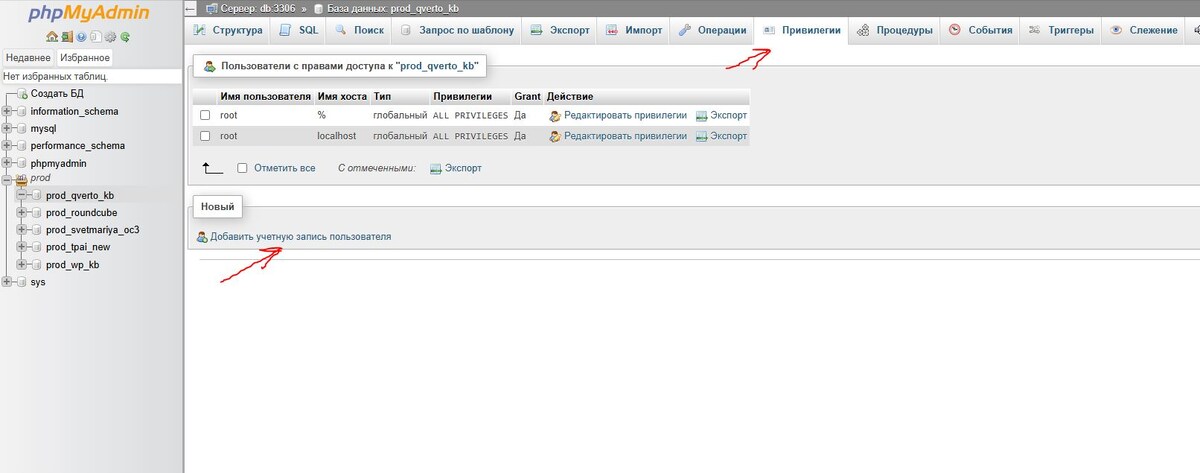
Затем кликаем по названию только что созданной БД, переходим в "Привилегии" и в блоке "Новый" нажимаем единственную ссылку - "Добавить учётную запись пользователя".
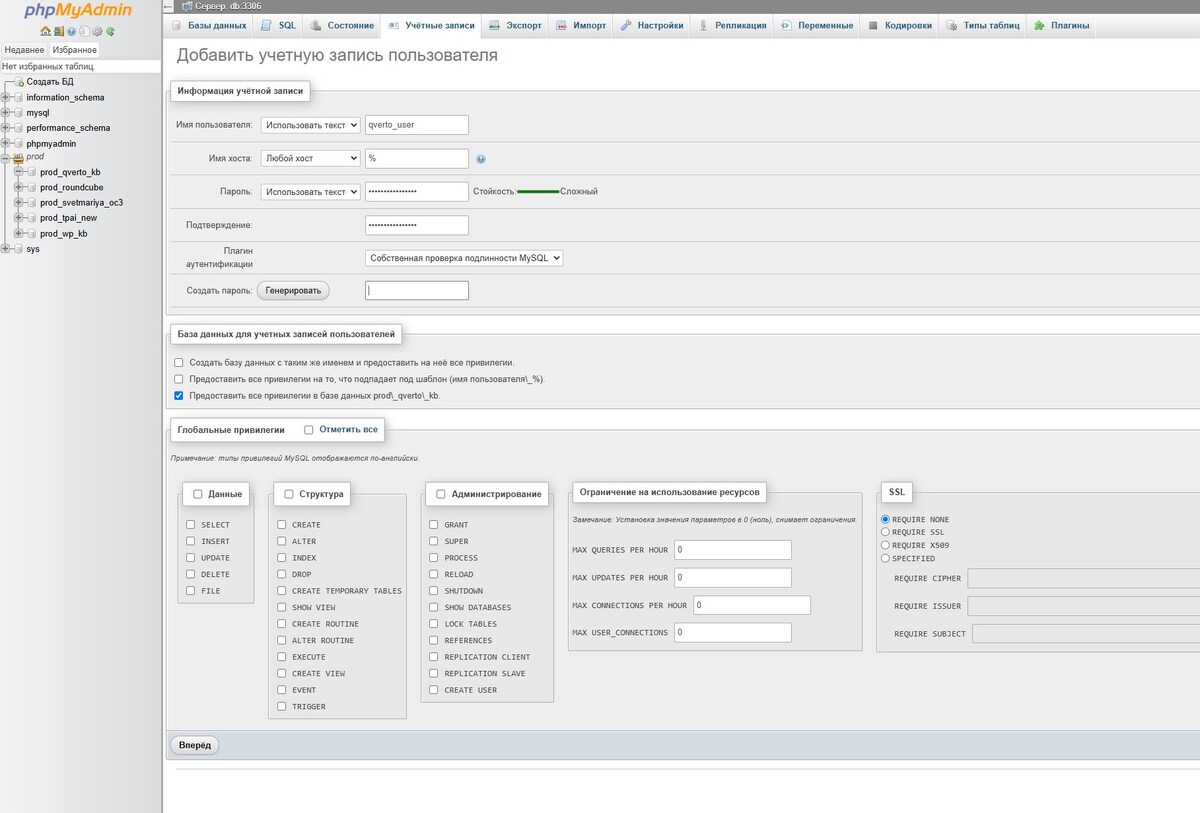
На следующем экране вводим данные учётной записи. Т.к. у нас предполагается доступ из другого контейнера - оставляем значок % (доступ с любого хоста), но для больше безопасности можно указать конкретное имя контейнера, как мы делали при входе в phpMyAdmin (верхнее поле - адрес сервера). Безопасный пароль можно сгенерировать кнопкой "Генерировать", но не забудьте потом его сохранить.
Наконец, выдаём привилегии уровня базы данных (уровня сервера выдавать не нужно), как показано на скриншоте.
Устанавливаем WordPress
Перейдя по адресу: teach.testarea.biz (вам нужно указывать свой настроенный ранее домен) мы снова увидим диалог начала установки WordPress.
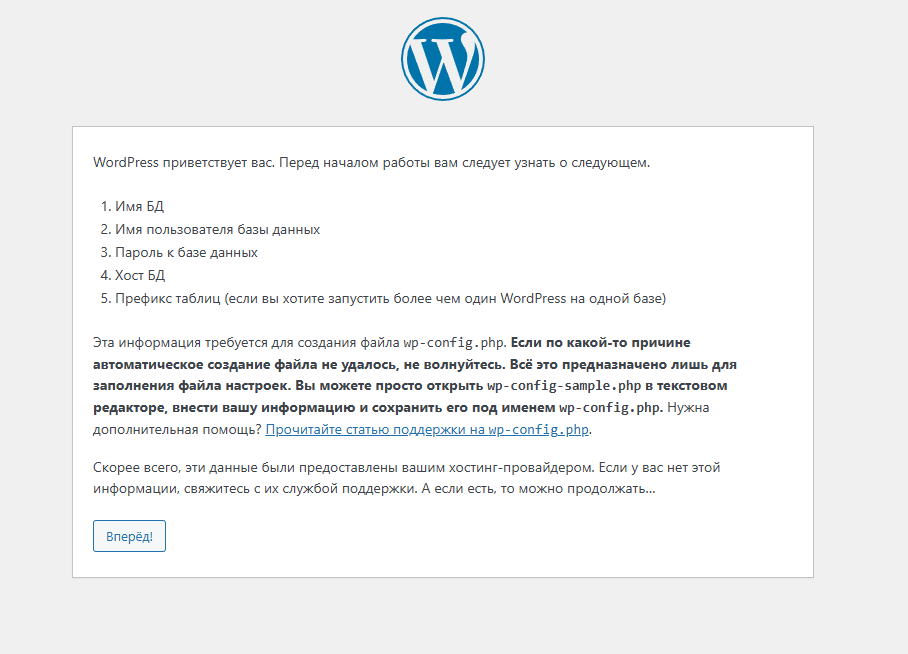
Нажимаем кнопку "Вперёд" и попадаем в настройку файла конфигурации, здесь нужно указать параметры, созданные в предыдущем разделе.
После этого, если все параметры указаны верно - увидим страницу запуска установки WordPress.
Нажав кнопку "Запустить установку" - переходим на страницу, где нас попросят указать параметры административной учётной записи WP и название сайта.
После нажатия на кнопку "Установить WordPress" - принимаем поздравления от системы.
Для проверки переходим по кнопке "Войти" и логинимся в админку, из админки переходим и проверяем основной сайт.
На этом установка завершена. Теперь выполним ещё одно действие, чтобы дальше без проблем по кнопке ставить темы и плагины.
Замена метода обновления
Так как в ряде ситуаций веб-сервер может быть запущен под другим пользователем (у меня так происходит на части серверов) - WP может попросить ввести адрес сервера, логин, пароль от FTP/SFTP.
Чтобы этого избежать откроем wp-config.php (лежит в корне сайта - директория sources) и добавим туда строчку:
define( 'FS_METHOD', 'direct');
Теперь обновление будет происходить напрямую (если у нас достаточно прав на запись), а мы переходим к следующей части статьи (обратите внимание, на канале есть также статья по дальнейшей настройке WP, чтобы использовать его в качестве удобной базы знаний небольшого проекта).