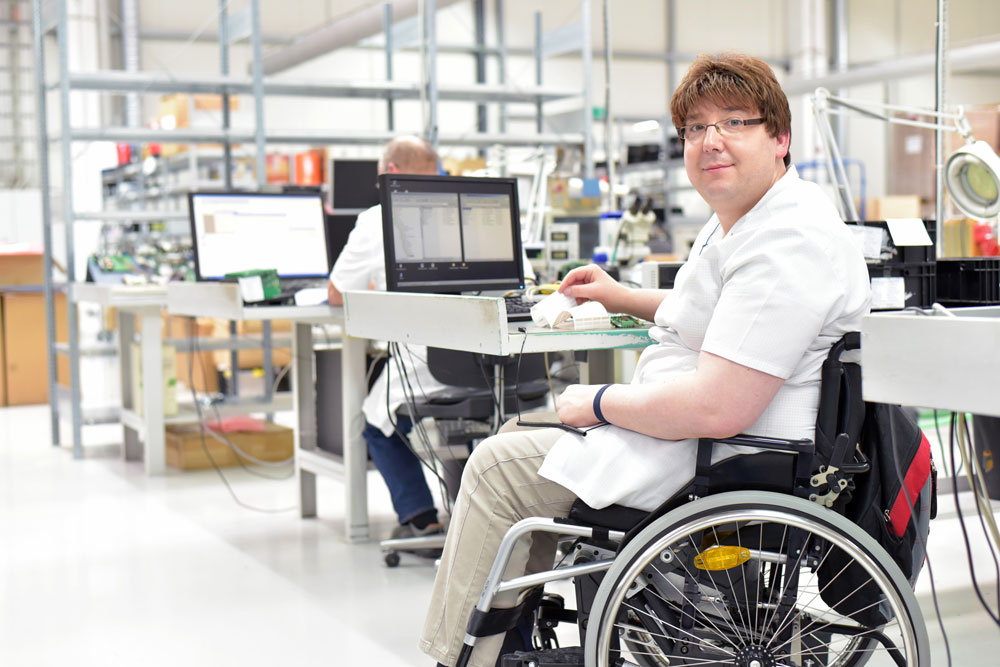
Адаптация своего рабочего пространства является наиважнейшим элементом работы, именно поэтому в этой статье мы постараемся разобраться, как выбрать подходящую для человека с инвалидностью компьютерную мышь, которая будет ощущаться удобно и комфортно и делать работу легче и приятнее.
Для людей с ограниченными возможностями, особенно с ослабленными руками или нарушенной моторикой, обычная компьютерная мышь может стать серьезным препятствием в работе на ПК. К счастью, существуют специализированные мышки, адаптированные под разные потребности:
- легкие,
- эргономичные,
- с дополнительными клавишами,
- джойстиковые
Легкие мышки
Для кого: пользователей со слабыми руками, тремором или быстрой утомляемостью.
Особенности:
– Вес менее 50 г (обычные мыши весят 80–120 г)
– Минимальное усилие для нажатия кнопок
– Компактный размер для удобного обхвата
Примеры моделей:
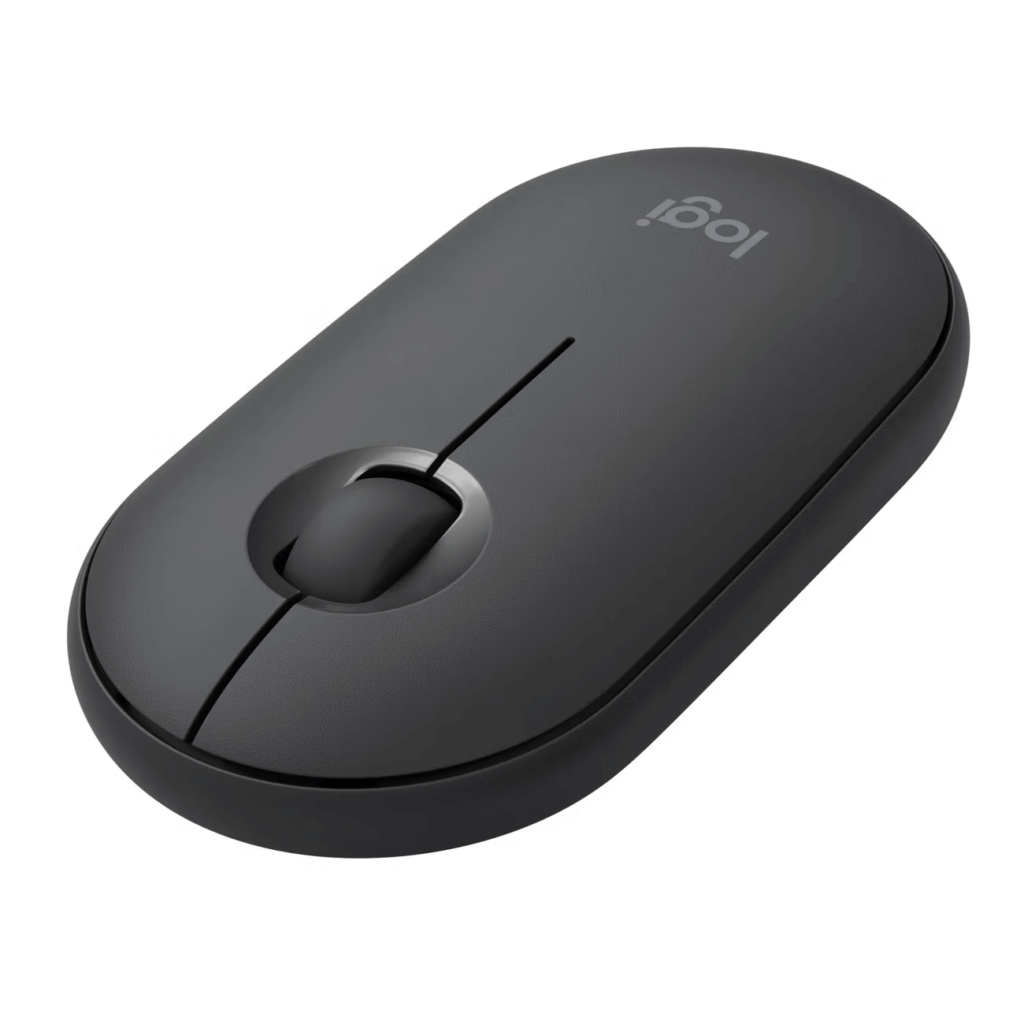
– Logitech Pebble M350 – ультралегкая (около 45 г), тихие кнопки, плоский корпус
– Microsoft Mobile Mouse 1850 – легкая (76 г), но с очень мягкими кнопками
Личный опыт:
Я пробовал Logitech Pebble – она действительно удобна, если пальцы слабые, но из-за плоского дизайна не всем подходит для долгой работы.
Мышки-джойстики (трекболы)
Подходит для тех, кому сложновато двигать рукой, но пальцы работают исправно.
Особенности:
– Курсор управляется шариком (трекболом), а не перемещением мыши
– Не требует движения кисти, только пальцев
– Подходят для людей с тремором или ограниченной подвижностью
Примеры моделей:
– Logitech MX Ergo – эргономичный трекбол с регулируемым углом наклона
– Kensington Expert Wireless Trackball – крупный трекбол для точного управления
MX Ergo – использовал полгода. Сначала было непривычно, но теперь мне очень удобно использовать такого рода мыши. Особенно удобно, что не нужно двигать рукой – только большой палец на шарике.
Вертикальные мыши
Такого типа мыши подойдут для людей с болью в запястье, слабыми пальцами или артритом.
Особенности:
– Эргономичный дизайн снижает нагрузку на кисть
– Кнопки нажимаются легче, чем в обычных мышках
– Подходят для профилактики туннельного синдрома
Примеры моделей:
– Logitech MX Vertical – дорогая, но очень удобная
– Delux M618 – бюджетный аналог
MX Vertical хороша, но тяжеловата (135 г). Для слабых рук Delux M618 может быть лучше – она легче и дешевле.
Мышки с минимальным усилием нажатия
Такие подойдут для людей с слабыми пальцами
Особенности:
– Сенсорные панели вместо механических кнопок
– Очень легкий ход колесика прокрутки
Что я рекомендую:
– Apple Magic Mouse – сенсорное управление, но не всем подходит из-за плоского дизайна
– Swiftpoint Z – мини-мышь с очень легкими кнопками
Мышки с дополнительными клавишами
Их я советую тем, кому не очень удобно управляться с клавиатурами.
Особенности:
– Программируемые кнопки для быстрых действий (Ctrl+C, Enter и т. д.)
– Возможность настроить двойное нажатие или удержание
То, что может подойти:
– Logitech G604 – 6 дополнительных кнопок
– Razer Naga Pro – 12 боковых кнопок
Проводные или беспроводные?
Беспроводные удобнее, так как не мешает кабель, но:
– Требуют зарядки/батареек
– Могут быть легче (например, Logitech Pebble)
Лично я выбираю беспроводные, так как не люблю, когда провод попадается под руку.
Программное обеспечение для адаптации мыши
Даже обычную мышь можно сделать удобнее с помощью ПО.
Изменение скорости курсора и кнопок
– Windows: «Панель управления» → «Мышь» – можно замедлить курсор, включить залипание
– macOS: «Системные настройки» → «Универсальный доступ» → «Мышь и трекпад» – настройка скорости
Программы для переназначения кнопок
– X-Mouse Button Control (Windows) – переназначение любых кнопок
– Karabiner-Elements (macOS) – гибкая настройка
Голосовое управление
– Windows Speech Recognition – управление курсором голосом
– Dragon NaturallySpeaking – более продвинутый вариант
Какую мышь выбрать при слабых руках?
Если слабые пальцы:
– Легкая мышь (Logitech Pebble)
– Трекбол (Logitech MX Ergo)
Если есть проблемы с запястьем:
– Вертикальная мышь (Delux M618)
Если сложно нажимать кнопки:
– Сенсорная мышь (Apple Magic Mouse)
– Мышь с минимальным усилием (Swiftpoint Z)
Если нужны дополнительные кнопки:
– Razer Naga Pro
По итогу точно можно сказать, что выбор мыши зависит от конкретных ограничений. Лично я, так как я еще и любитель поиграть, остановился на Razer Deathadder. Она легкая – всего 63г, а еще у нее есть две дополнительные кнопки, которые можно полностью настроить под себя, есть очень понятное и простое приложение, где все можно настроить – от чувствительности до подсветки и залипания.
Главное – не бояться экспериментировать. Многие магазины позволяют протестировать мышь перед покупкой, а некоторые модели можно вернуть, если не подошли.