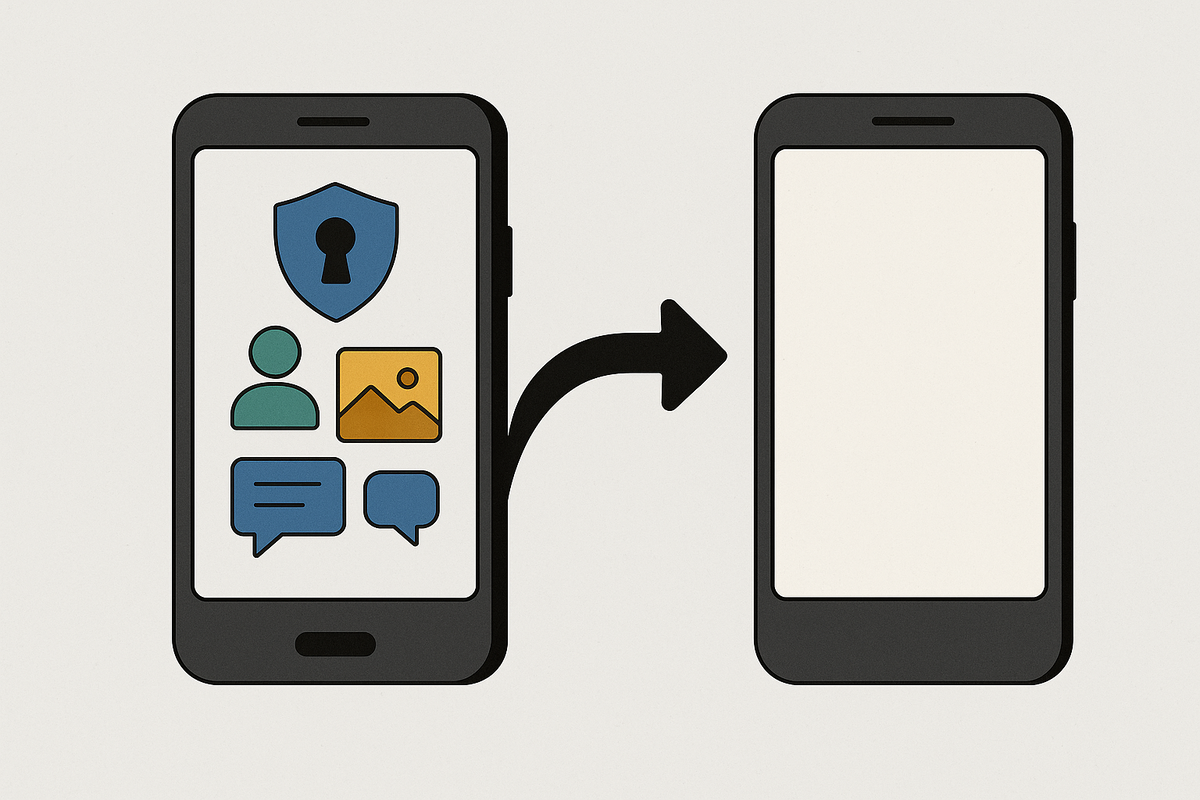
Переезд на новый телефон — это приятно, но важно, чтобы ваши личные данные остались в целости и безопасности. Ниже — пошаговая инструкция, как надежно и безопасно перенести всё нужное со старого Android-устройства.
Когда вы готовы начать, убедитесь, что на старом телефоне:
- Wi-Fi подключен.
- Google-аккаунт добавлен (проверьте: Настройки → Аккаунты → Google).
- Резервное копирование включено:
Зайдите в Настройки → Google → Резервное копирование и включите опции:
"Резервное копирование в Google One"
"Резервное копирование фото и видео в Google Фото"
Нажмите «Создать резервную копию сейчас»
Это безопасно: данные шифруются и передаются только в ваш аккаунт.
Теперь включите новый Android-телефон и следуйте инструкциям на экране. Когда появится запрос «Копировать приложения и данные?», выберите «Да» и используйте один из двух вариантов:
- Кабель (надежнее и быстрее):
Подключите телефоны кабелем USB-C (или через адаптер, если нужно).
На старом устройстве подтвердите разрешение на передачу данных. - Беспроводной способ (удобнее):
Выберите опцию «Беспроводной перенос».
На старом телефоне появится экран с QR-кодом — отсканируйте его новым устройством.
Следуйте инструкциям.
📌 Важно для безопасности:
- Используйте только встроенные инструменты Google или официальные приложения (например, Samsung Smart Switch).
- Не устанавливайте непроверенные приложения для переноса данных.
- Обязательно включите защиту экрана (PIN, графический ключ или отпечаток пальца) на новом телефоне сразу после настройки.
- Убедитесь, что найти устройство включено: Настройки → Безопасность → Найти устройство.
- После завершения переноса зайдите в Google Фото и Google Диск, чтобы убедиться, что все синхронизировалось.
✅ Проверьте, что всё на месте:
- Контакты: Приложение «Контакты» → Настройки → Аккаунты → Google — синхронизация должна быть включена.
- Фото и видео: откройте Google Фото.
- Приложения и сообщения — появятся постепенно, если интернет стабилен.
🎉 Всё готово!
Теперь вы можете пользоваться своим новым Android-смартфоном спокойно — ваши данные перенесены и защищены.
Больше о безопасности и полезные программы - в нашем ТГ - канале