
Полезные ссылки
Если вы используете Zoom для онлайн-встреч, вам доступны множество функций. От горячих клавиш до демонстрации экрана — я поделюсь с вами ценными советами по Zoom.
Используйте Горячие Клавиши для Быстрого Доступа к Функциям
Хороший способ повысить свою эффективность в Zoom — воспользоваться горячими клавишами. Просто нажмите сочетание клавиш, и соответствующая функция Zoom откроется. Вот несколько полезных комбинаций:
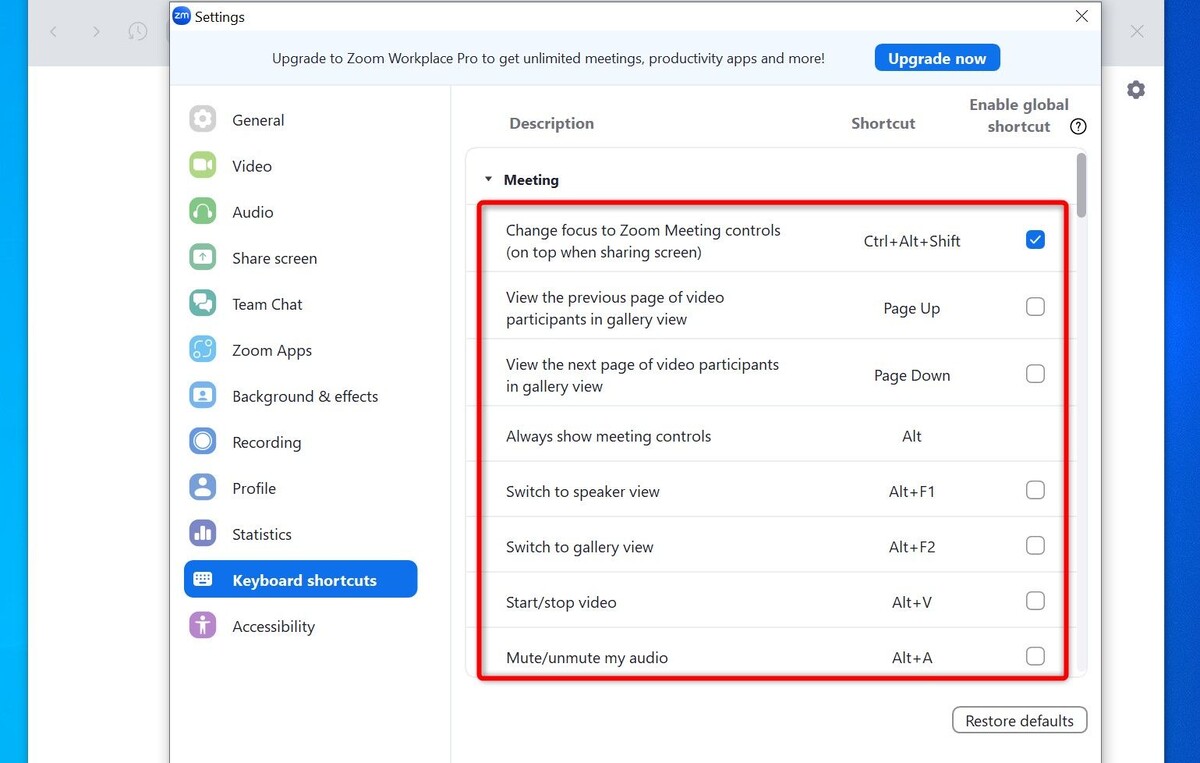
Чтобы просмотреть все доступные комбинации, запустите приложение Zoom, щелкните на иконку своего профиля в правом верхнем углу, выберите "Настройки", а затем в левой колонке перейдите в раздел "Горячие клавиши".
Включите HD Видео для Четкого Изображения на Встречах
Чтобы выглядеть четче на встречах, активируйте опцию HD видео в Zoom. Эта функция передаёт изображение с вашей веб-камеры в высоком разрешении. Убедитесь, что ваше интернет-соединение достаточно стабильное для этого.
Почему Пора Заменить Камеру Ноутбука на Настоящую Веб-камеру
Камеры в большинстве ноутбуков не справляются со своей задачей, поэтому стоит подумать об обновлении до специализированной веб-камеры.
Чтобы внести это изменение, откройте Zoom, нажмите на иконку профиля в правом верхнем углу и выберите "Настройки". В левой колонке перейдите в раздел "Видео". В правой стороне, слева от выпадающего меню для выбора камеры, активируйте опцию "HD".
Zoom автоматически сохранит ваш выбор, так что нажимать ничего дополнительно не нужно.
Размывайте или Меняйте Фон, чтобы Скрыть Вашу Кошку
Если вы не хотите, чтобы участники встречи видели вашу неубранную комнату, вы можете размыть или заменить фон. Для этого запустите Zoom, нажмите на иконку профиля в правом верхнем углу и выберите "Настройки".
Как Создать Индивидуальный Фон для Zoom
Даже если у вас нет навыков работы с Photoshop, создать собственный фон для Zoom очень просто. Следуйте нашим шагам!
В левой колонке выберите "Фон и эффекты". В правой части, в разделе "Виртуальные фоны", вы увидите различные варианты. Если хотите размазать фон, нажмите "Размыть". Чтобы заменить фон на одно из доступных изображений, выберите его из списка. Чтобы добавить свое изображение или видео в качестве фона, нажмите на знак плюс и выберите подходящий вариант.
Чтобы изменить фон в дальнейшем, вы можете вернуться на этот экран.
Делитесь Своим Экраном, Чтобы Лучше Объяснять
Если вам нужно что-то продемонстрировать, например, показать продукт, воспользуйтесь функцией совместного использования экрана в Zoom. Приложение предлагает несколько способов, как это сделать на вашем компьютере.
Чтобы поделиться экраном во время встречи, нажмите "Поделиться" в нижней части окна Zoom. Чтобы показать весь экран, выберите свой экран в разделе "Целый экран". Если нужно поделиться конкретным окном приложения, выберите нужное окно в разделе "Окна приложений". Чтобы также включить звук во время демонстрации, активируйте опцию "Поделиться звуком" в правой части.
Затем нажмите кнопку "Поделиться" внизу.
Когда вы захотите прекратить демонстрацию экрана, просто нажмите опцию "Остановить демонстрацию".
Записывайте Вашу Встречу для Будущего
Если вы хотите сохранить встречу для дальнейшего использования, вы можете записать её с помощью Zoom. Это позволит вам просмотреть встречу позже и использовать её для разных целей.
Для этого, находясь на встрече, нажмите "Записать" в нижней части Zoom. Если этой опции нет, нажмите "Ещё" и выберите "Записать". Zoom сообщит вам, что началась запись текущей встречи.
Чтобы остановить запись, нажмите кнопку "Пауза" или "Стоп" в нижней части Zoom. Затем Zoom обработает запись и сохранит видеофайл на вашем компьютере.
Могут ли Хосты Zoom Видеть Ваши Личные Сообщения?
Хосты Zoom не могут видеть личные сообщения, которые вы отправляете во время встреч... но существует несколько способов, через которые ваши личные сообщения могут стать известными. Вот что вам следует знать.
Создавайте Регулярные Встречи
Если вы проводите регулярные встречи, нет необходимости каждый раз создавать новую. Вместо этого вы можете запланировать регулярную встречу в Zoom с установленным расписанием.
Для этого откройте Zoom и нажмите "Запланировать" на главном интерфейсе. В открывшемся окне введите детали встречи: название, время начала и окончания, а также частоту её проведения. После введения всех данных сохраните встречу, нажав кнопку "Сохранить".
Вы можете использовать одну и ту же ссылку для подключения к этой встрече каждый раз.
Включите Зал Ожидания для Контролируемого Допуска Участников
Если вы хотите выборочно допускать людей на ваши встречи, активируйте функцию Зала ожидания. При этом, когда кто-то захочет войти в вашу встречу, он сначала попадёт в Зал ожидания. После того как вы одобрите его запрос, он сможет присоединиться к встрече.
Что такое Zoombombing и Как Его Остановить?
Используете ли вы Zoom для видеозвонков с коллегами, семьей или друзьями? Узнайте, как защитить себя от "Zoombombing".
Чтобы включить эту функцию, перейдите на сайт Zoom и войдите в свой аккаунт. В левой колонке нажмите "Мой аккаунт" > "Настройки". В верхней правой части, выберите вкладку "Встреча". Прокрутите вниз и активируйте переключатель "Зал ожидания".
В будущем вы можете отключить эту функцию, просто выключив переключатель "Зал ожидания".
И вот так вы можете использовать различные встроенные функции, чтобы максимально эффективно использовать этот инструмент для онлайн-конференций. Пока вы здесь, подумайте о том, чтобы изучить различия между Zoom и Google Meet.
Если вам понравилась эта статья, подпишитесь, чтобы не пропустить еще много полезных статей!
Вы также можете найти наши материалы в:
- Telegram: https://t.me/gergenshin
- Youtube: https://www.youtube.com/@gergenshin
- Яндекс Дзен: https://dzen.ru/gergen
- Официальный сайт: https://www-genshin.ru