Найти в Дзене
Настройка MikroTik

Прошивка MikroTik через Netinstall

большинстве проблем с MikroTik помогает Netinstall, который переформатирует Flash память RouterBOARD и запишет в новые сектора RouterOS. В данном примере Netinstall будет проводиться на hAP AC2 (RBD52G-5HacD2HnD-TC) который попал ко мне с диагнозом «не сохраняет, не удаляет настройки, не сбрасывается, не перезагружается, после перезапуска по питанию возвращает все настройки». В логах сообщение: could not save configuration changes, not enough storage space available. Netinstall реально помогает даже когда MikroTik становится кирпичом и WinBox его видит, и даже Windows не определяет сеть.В основном он нужен после неудачной прошивки или для отката версии. 3.1. Антивирусы 3.2. Firewall 3.3. Сетевая карта 4. Запуск netinstall 5. Подготовка MikroTik На USB сетевых картах могут возникнуть проблемы — пока я писал статью, перепробовал 3 внешних карты — от Thunderbolt до переходника с Type C Для восстановления через Netinstall используется 1 порт, если об этом не написано отдельно (например нек
Оглавление

большинстве проблем с MikroTik помогает Netinstall, который переформатирует Flash память RouterBOARD и запишет в новые сектора RouterOS.

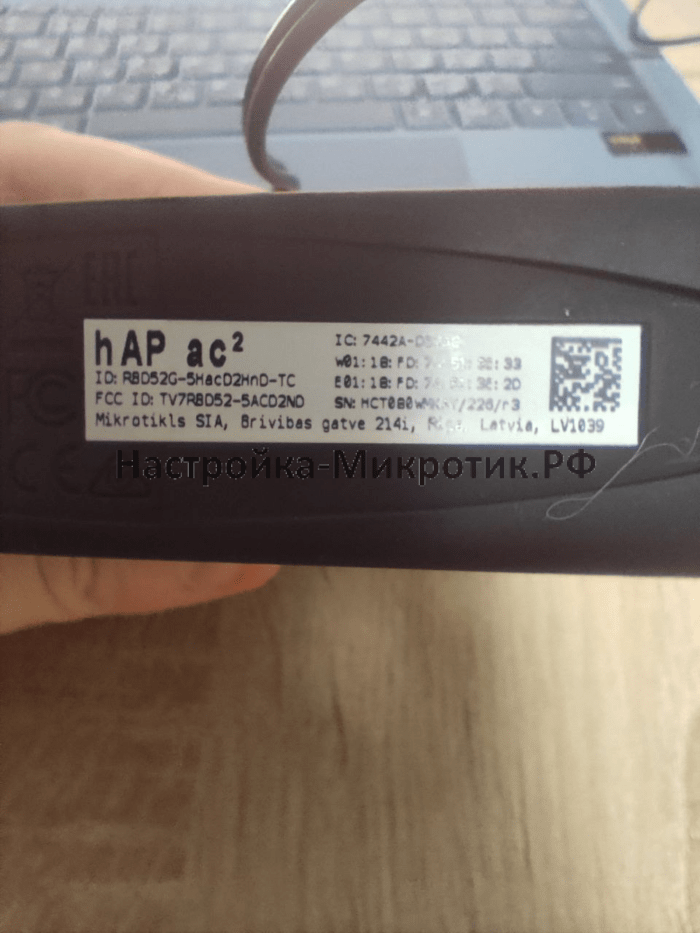
В данном примере Netinstall будет проводиться на hAP AC2 (RBD52G-5HacD2HnD-TC) который попал ко мне с диагнозом «не сохраняет, не удаляет настройки, не сбрасывается, не перезагружается, после перезапуска по питанию возвращает все настройки». В логах сообщение:

could not save configuration changes, not enough storage space available.

Netinstall реально помогает даже когда MikroTik становится кирпичом и WinBox его видит, и даже Windows не определяет сеть.В основном он нужен после неудачной прошивки или для отката версии.

3.1. Антивирусы

3.2. Firewall

3.3. Сетевая карта

4. Запуск netinstall

5. Подготовка MikroTik

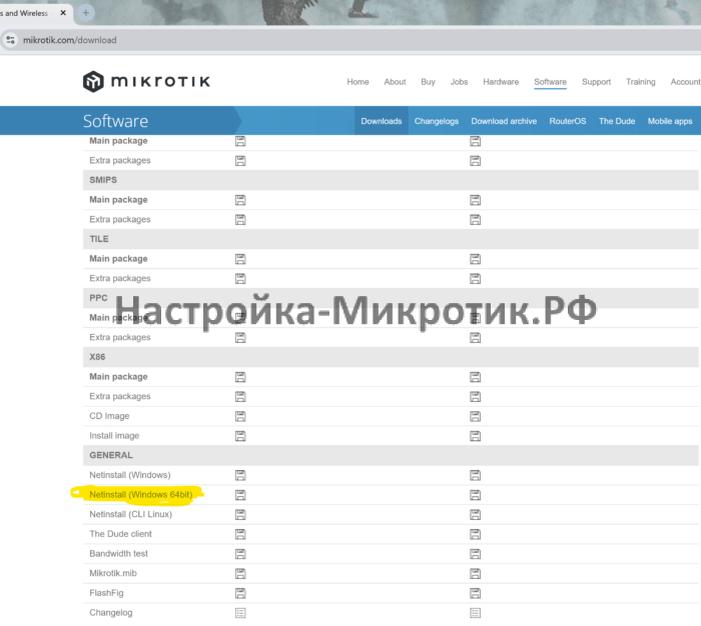
Качаем Netinstall

На странице https://mikrotik.com/download скачиваем Netinstall для RouterOS 7 (можно и 6, если ваше устройство его поддерживает)
В моем примере это netinstall64-7.18.2
Сохраняем D:\Netinstall и распаковываем
На странице https://mikrotik.com/download скачиваем Netinstall для RouterOS 7 (можно и 6, если ваше устройство его поддерживает) В моем примере это netinstall64-7.18.2 Сохраняем D:\Netinstall и распаковываем

Выбор архитектуры

Берем MikroTik и читаем его правильное название. hAP AC2 это маркетинговое название, реальное же RBD52G-5HacD2HnD-TC
Затем идем на страницу https://mikrotik.com/products и в поиске указываем реальное название маршрутизатора
Нас интересует поле Architecture, видим тип ARM 32bit
Затем на https://mikrotik.com/download скачиваем Main package под наш тип архитектуры
Сохраняем D:\Netinstall
Затем на https://mikrotik.com/download скачиваем Main package под наш тип архитектуры Сохраняем D:\Netinstall

Подготовка ПК

Распаковываем netinstall64-7.18.2.zip и в эту папку переносим скаченную прошивку routeros-7.18.2-arm.npk

Антивирусы

Отключаем все антивирусы

Firewall

И брандмауэры
И брандмауэры

Сетевая карта

На сетевой карте, которая подключена к MikroTik, прописываем любой IP адрес, например 192.168.88.11
Отключаем все остальные сетевые карты

На USB сетевых картах могут возникнуть проблемы — пока я писал статью, перепробовал 3 внешних карты — от Thunderbolt до переходника с Type C

Запуск netinstall

Запускаем netinstall64.exe от имени администратора
Указываем Net booting IP адрес из диапазона указанного на сетевой карте ПК — 192.168.88.22

Подготовка MikroTik

Для восстановления через Netinstall используется 1 порт, если об этом не написано отдельно (например некоторые устройства серии CCR).

Алгоритм действия:

  1. Подключаем в 1 порт
  2. Отключаем питание
  3. Зажимаем кнопку сброс и не отпускаем
  4. Подаем питание
  5. Ждем появление в Netinatall
  6. Отпускаем кнопку
  7. Шьём
  8. Ждём
Кнопка reset на hAP AC2
Появляется RBD52G
Появляется RBD52G
Выбираем пакет и жмем Install
Наблюдаем за передачей прошивки
Дожидаемся появления Installation finished successfully

Теперь можно подключаться в 2-5 порты и заходить в начисто переустановленный MikroTik.

Если переустановка делается для сброса конфигурации — воспользуйтесь опцией Configure script, в котором указать:

/user add name=»odmin» password=»12345678″ group=full

СЕТЕВЫЕ УСЛУГИ

  • Настройка
  • Мониторинг
  • Консультация
  • Подбор оборудования
  • Все услуги без предоплаты
  • Работаю с юридическими и физическими лицами