Быстрые ссылки
Google Meet предлагает множество возможностей для комфортных и продуктивных онлайн-встреч. Если этот инструмент стал вашим любимым для совещаний, у меня есть несколько советов для вас.
Используйте горячие клавиши для ускорения работы
Если вы еще не начали ими пользоваться, обратите внимание на горячие клавиши Google Meet — они помогут вам быстро выполнять задачи в этом приложении. Эти комбинации позволят вам значительно упростить выполнение многих привычных действий во время встреч. Вот несколько сочетаний, которые стоит попробовать:
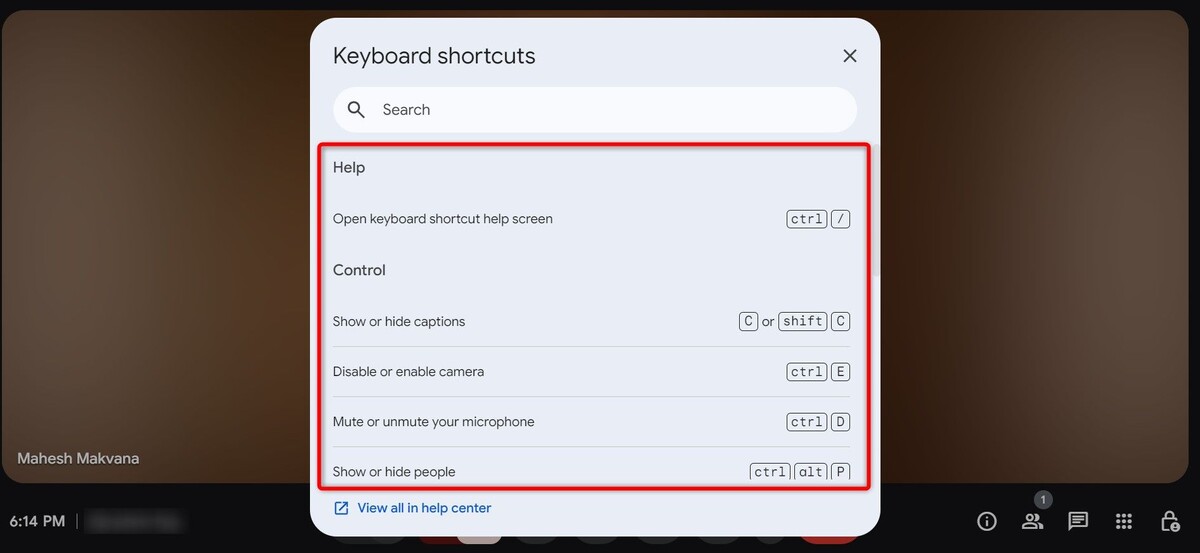
Чтобы увидеть все доступные горячие клавиши во время встречи в Google Meet, просто нажмите Shift ? (та самая клавиша Shift и знак вопроса).
Изменяйте макет, чтобы разнообразить вид зала
Нет универсального решения для всех встреч. В зависимости от количества собеседников вы можете переключаться между различными макетами, чтобы по-разному видеть участников вашего собрания. Google Meet предлагает несколько вариантов отображения.
8 функций Google Meet, которые вы должны использовать
Обратите внимание на эти функции Google Meet, которые могут вам пригодиться.
Чтобы получить доступ к ним, нажмите на три точки в нижней панели Google Meet. В открывшемся меню выберите "Изменить макет". После этого вам станут доступны следующие варианты:
Закрепите спикера, чтобы всегда его видеть
Если вы хотите сосредоточиться на конкретном собеседнике, вы можете закрепить его видео. Тогда его изображение будет всегда на вашем экране, независимо от того, кто говорит. Для этого просто наведите курсор на его видео и нажмите на иконку закрепления.
Чтобы отвязать участника, снова наведите курсор на его видео и выберите иконку отвязывания.
Трансляция встречи на крупное устройство
Если у вас есть смарт-телевизор с поддержкой Chromecast, вы можете транслировать вашу встречу Google Meet на этот экран. Это даст вам возможность видеть участников на большом экране.
Как провести сессию вопросов и ответов в Google Meet
Сделайте ваш конференц-звонок более динамичным.
Чтобы это сделать, нажмите на три точки в нижней панели Google Meet. В открывшемся меню выберите "Трансляция этой встречи". Затем выберите устройство, на которое хотите транслировать текущую встречу.
Включите субтитры, чтобы не пропустить ни слова
Google Meet предлагает живые субтитры, которые помогут вам точно понимать, что говорит спикер. Это гарантирует, что вы не упустите важные моменты во время встреч.
Чтобы включить эту функцию, нажмите "Включить субтитры" (иконка CC) в нижней панели Google Meet.
Чтобы отключить субтитры, просто нажмите на тот же значок CC снова.
Размыть или заменить фон, чтобы скрыть беспорядок
Если вы не хотите, чтобы участники вашей встречи видели, как ваши коты играют за вами, вы можете размыть или заменить фон. Для этого нажмите на три точки в нижней панели Google Meet. В открывшемся меню выберите "Фоны и Эффекты".
Чтобы размыть фон, в разделе Размытие и Персональные Фоны нажмите на первую иконку. Чтобы увеличить степень размытия, просто нажмите на вторую иконку.
Чтобы добавить свое изображение в качестве фона, нажмите на третью иконку и загрузите изображение с компьютера. Также можно выбрать одно из доступных изображений. Все изменения применяются в реальном времени, так что не нужно нажимать никаких кнопок.
Запишите встречу и просмотрите её позже
Если вы хотите в будущем пересматривать вашу встречу, вы можете ее записать. Обратите внимание, что эта функция доступна только для пользователей Google Workspace; владельцы бесплатного аккаунта Google не смогут записывать встречи.
Как записать экран в Windows 11
Нужно зафиксировать процесс на вашем ПК с Windows 11? Мы поможем вам.
Чтобы записать текущую встречу, нажмите на меню с тремя точками и выберите "Записать встречу". Google Meet сохранит запись на Google Диске, предоставляя вам быстрый и легкий доступ к вашим записанным файлам.
Активируйте шумоподавление, чтобы исключить нежелательные звуки
Google Meet предлагает функцию шумоподавления на основе искусственного интеллекта, которая помогает уменьшить фоновый шум во время встреч. Это исключит звуки от печатей, вентиляторов и уличного шума. Учтите, что эта функция доступна только для пользователей Google Workspace.
Как уменьшить фоновый шум микрофона на ПК
Хотите улучшить качество звука во время голосовых встреч? Вот как устранить фоновый шум микрофона на ПК с Windows.
Чтобы активировать эту функцию, нажмите на меню с тремя точками и выберите "Настройки". Затем в левом боковом меню выберите "Аудио". В правой части экрана включите "Шумоподавление".
Вот так вы можете сделать свои онлайн-встречи более комфортными, используя различные встроенные функции Google Meet. Пока у вас есть время, не забудьте узнать и другие полезные советы для работы из дома.
Если вам понравилась эта статья, подпишитесь, чтобы не пропустить еще много полезных статей!
Вы также можете найти наши материалы в:
- Telegram: https://t.me/gergenshin
- Youtube: https://www.youtube.com/@gergenshin
- Яндекс Дзен: https://dzen.ru/gergen
- Официальный сайт: https://www-genshin.ru