
Журнал событий Windows Server
Журнал событий Windows Server — это инструмент, без которого администраторы не смогут контролировать состояние целой системы. В статье рассказано, как посмотреть журнал событий Windows Server и разобраны методы работы с логами сервера.
Что такое журнал событий Windows Server
Журнал событий Windows Server — это инструмент, который помогает администраторам контролировать состояние системы, выявлять проблемы и диагностировать ошибки. Этот компонент является важной частью управления сервером, позволяя отслеживать действия пользователей, работу приложений и состояние оборудования.
По сути, это чёрный ящик системы, где фиксируются все действия, ошибки и изменения, происходящие на сервере. Однако в отличие от авиационных чёрных ящиков, журнал событий Windows Server предоставляет возможность не только ретроспективного анализа, но и проактивного мониторинга, что делает его важным инструментом для предотвращения сбоев.
Каждое событие в системе записывается в виде структурированных данных, включая такие параметры, как дата и время события, источник, уникальный идентификатор и уровень серьёзности (например, "Информация", "Предупреждение" или "Ошибка"). Это позволяет администраторам быстро находить важные события среди тысяч записей, которые могут накапливаться ежедневно в больших системах.
Структура журнала событий
Windows Server организует данные в логах по категориям, что делает их использование интуитивно понятным. Вот ключевые категории и их значение:
- Системные события. Эта категория фиксирует все события, связанные с работой самого Windows Server, включая запуск и остановку служб, обновления системы, ошибки оборудования или драйверов. Например, если служба DNS перестала работать, системный журнал покажет причину сбоя.
- Приложения. Этот раздел хранит события, связанные с установленным на сервере ПО. Логи из этой категории помогают понять, почему приложение, например, SQL Server или "1С", работает некорректно.
- Безопасность. Категория "Безопасность" содержит информацию о попытках входа в систему, изменении учётных записей или прав доступа. Это важнейший раздел для отслеживания несанкционированного доступа и построения аудита безопасности.
Эти три категории — основа, но в Windows Server 2019 появились дополнительные инструменты, такие как каналы "Перенаправленные события", которые нужны для агрегирования событий с нескольких серверов для централизованного анализа.
Как журнал событий помогает в работе
Представьте себе ситуацию: сервер внезапно перестал отвечать на сетевые запросы. Вместо того чтобы слепо пытаться перезагрузить систему или искать проблему вручную, администратор может сразу открыть журнал событий и посмотреть, не было ли предупреждений в разделе "Система". Записи могут указать, например, на сбой сетевого драйвера или перегрузку аппаратного оборудования.
Другой пример — анализ неудачных попыток входа в систему. Если кто-то неоднократно вводит неправильный пароль для учётной записи администратора, события в разделе "Безопасность" покажут IP-адрес источника и время каждой попытки. Эти данные помогут быстро идентифицировать возможную атаку.
Для крупных организаций журнал событий часто становится частью политики соответствия стандартам, таким как ISO 27001 или GDPR. Все записи можно экспортировать в syslog-системы для централизованного хранения и анализа.
Возможности журнала событий
Windows Server можно интегрировать с системой уведомлений и автоматизации. Например, используя PowerShell, администратор может настроить автоматическое создание предупреждений, если в журнале появляется определённое событие. Допустим, если сервер регистрирует высокую загрузку процессора, система может отправить уведомление на электронную почту или создать задачу в системе мониторинга.
Каналы событий (Event Channels) — это специализированные журналы для отдельных служб или приложений, например, событий, связанных только с Hyper-V или Windows Firewall. Работа с этими каналами даёт возможность получать точечную информацию, избегая перегруженности основного журнала.
Начиная с Windows Server 2019, журнал событий получил поддержку более гибких методов фильтрации и экспорта. Например, администратор может экспортировать только события, связанные с определённым периодом или источником, и использовать их для углублённого анализа. Вместе с этим поддержка формата XML позволяет интегрировать данные из Windows Server с различными BI-инструментами для визуализации.
Инструкция по работе с журналом событий Windows Server
Для просмотра журнала событий в Windows Server используется встроенное приложение "Просмотр событий". Оно доступно во всех версиях сервера, включая Windows Server 2019.
Шаг 1
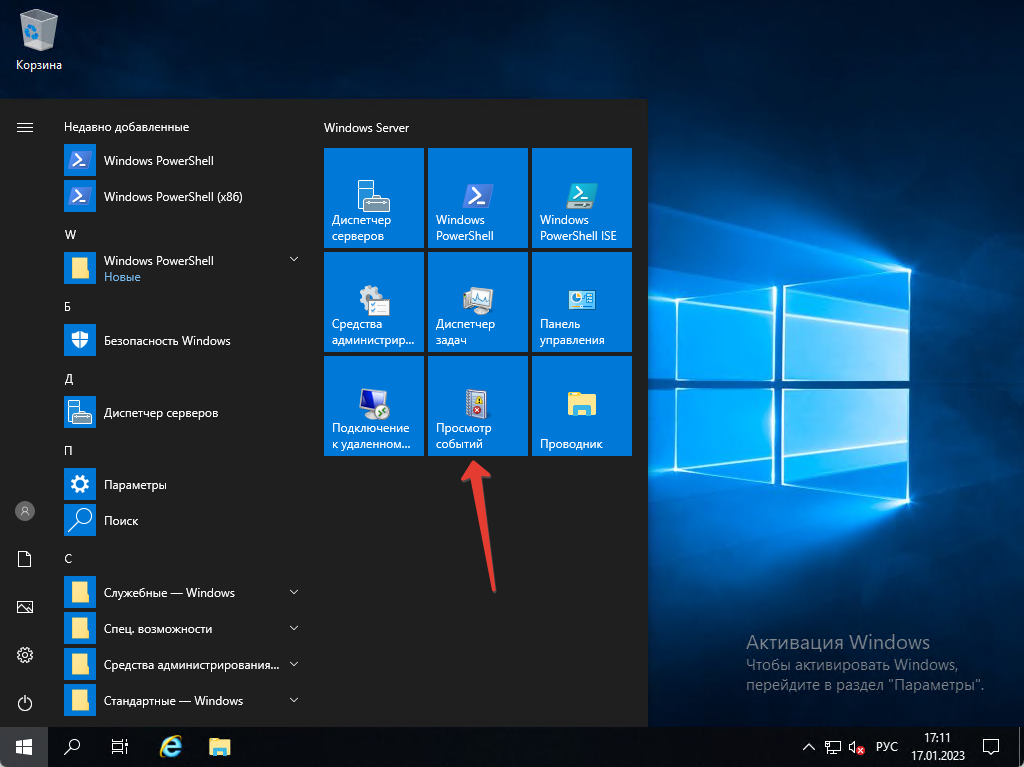
Откройте меню "Пуск" на сервере и найдите приложение "Просмотр событий". Вы также можете запустить его с помощью команды eventvwr через окно "Выполнить" (сочетание клавиш Win+R).
В окне "Просмотр событий" вы увидите иерархическое меню, где логи сервера Windows разделены на основные категории: "Приложение", "Безопасность", "Установка", "Система" и "Перенаправленные события".
Шаг 2
Для анализа выберите интересующий вас раздел и откройте его. Здесь вы найдёте список событий с такими параметрами, как дата и время, уровень серьёзности (ошибка, предупреждение или информация), источник и идентификатор события.
Если вы работаете с сервером Windows Server 2019, вы можете воспользоваться дополнительными функциями фильтрации, чтобы быстрее найти интересующую информацию.
Автоматизация сбора данных с помощью syslog
Если вы администрируете крупную сеть серверов или несколько экземпляров Windows Server, использование syslog поможет значительно упростить управление логами. Хотя Windows Server по умолчанию не использует протокол syslog, сторонние утилиты, такие как NxLog, позволяют настроить интеграцию.
Типичные ошибки и как их исправить
Проблема 1: Переполнение журнала событий
- Решение: Настроить автоматическое удаление старых записей или увеличить максимальный размер файла журнала.
Проблема 2: Отсутствие прав доступа к логам
- Решение: Убедиться, что учётная запись входит в группу администраторов или настроить делегирование прав через Group Policy.
Проблема 3: Повреждение файлов журнала
- Решение: Очистить повреждённый журнал через консоль "Просмотр событий" или с помощью команды PowerShell Clear-EventLog.
Заключение
Журнал событий Windows Server — это незаменимый инструмент для диагностики и мониторинга, который позволяет поддерживать стабильную работу сервера. Использование встроенного приложения "Просмотр событий" или интеграция с syslog поможет автоматизировать анализ логов и повысить безопасность системы.