Заражённый компьютер это кошмар любого пользователя. Вирусы тормозят систему, крадут данные и могут полностью вывести её из строя. Я не раз сталкивался с подобными проблемами, но со временем выработал свою методику борьбы с вирусами.
В этой статье я расскажу, как быстро и эффективно очистить систему от вредоносных программ, даже если они глубоко засели в системе. А ещё объясню, почему большинство антивирусов не справляются со своей задачей и какой софт действительно стоит использовать.
Шаг 1: Очистка временных файлов и кэша
Первое, что я делаю при подозрении на вирусы — удаляю временные файлы. Многие вредоносные программы оставляют следы в кэше, и если их не убрать, они могут снова активироваться.
Раньше я использовал CCleaner, но со временем понял, что он не только бесполезен, но и опасен. Он ломает пиратские лицензии, а в некоторых случаях даже сам заносит вирусы. Поэтому теперь я пользуюсь Dism++ — лёгкой и эффективной утилитой.
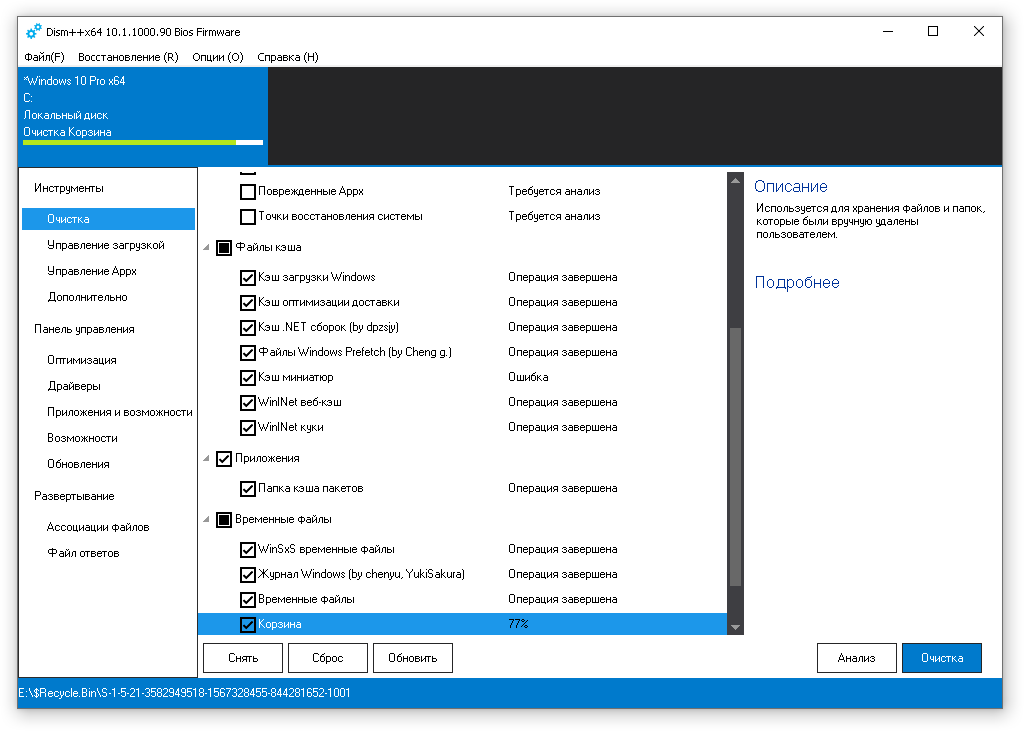
Как очистить систему с помощью Dism++
- Скачиваю программу.
- Запускаю версию под свою разрядность (у меня x64).
- Перехожу в раздел «Очистка», отмечаю «Временные файлы» и нажимаю «Очистить».
- После завершения проверяю, сколько места освободилось, и закрываю программу.
Теперь система чище, и можно переходить к следующему этапу.
Шаг 2: Проверка антивирусным сканером
Обычные антивирусы часто пропускают угрозы, поэтому я предпочитаю Malwarebytes — мощный сканер, который находит даже скрытые вирусы.
Как проверить компьютер с помощью Malwarebytes
- Скачиваю программу (если установка блокируется, беру Malwarebytes Chameleon — специальную версию для заражённых ПК).
- Запускаю и проверяю, актуальна ли база данных. Если нет — обновляю.
- Выбираю полную проверку в безопасном режиме (так вирусы не смогут сопротивляться).
Как войти в безопасный режим
- Нажимаю Win + R, ввожу msconfig.
- В разделе «Загрузка» ставлю галочку «Безопасный режим».
- Перезагружаю компьютер.
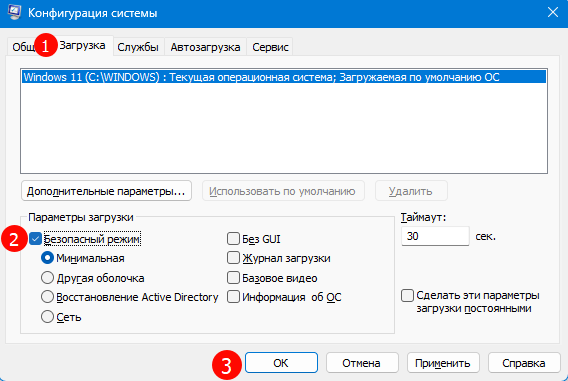
После перезагрузки запускаю Malwarebytes и начинаю сканирование. В моём случае программа нашла 7 угроз, но бывает и больше 100. Все подозрительные файлы отправляю в карантин и перезагружаю систему.
Почему большинство антивирусов — бесполезны
Раньше я думал, что антивирусы вроде Касперского или 360 Security надёжны, но это не так.
- Касперский контролируется ФСБ, его даже запретили в США. Он грузит систему и собирает данные.
- 360 Security — это рекламный китайский вирус, который маскируется под защитника.
Настоящий антивирус должен:
✔ Быть лёгким и не нагружать систему.
✔ Эффективно блокировать угрозы.
✔ Не собирать личные данные.
Какой антивирус я использую
Мой выбор — ESET NOD32. Пользуюсь им годами, и он ни разу не подвёл.
Почему ESET?
✔ Минимальная нагрузка на систему.
✔ Отличный фаервол.
✔ Защищает приватность.
✔ Доступная цена (около 100 руб./месяц).
После установки ESET я всегда запускаю полную проверку системы, включая оперативную память и загрузочные секторы.
Хотя вы можете использовать стандартный антивирус Windows. Он тоже не плох.
Дополнительная защита: Dr.Web CureIt
Даже после всех манипуляций я проверяю систему Dr.Web CureIt — бесплатной лечащей утилитой.
Как использовать Dr.Web CureIt
- Скачиваю и запускаю (установка не требуется).
- Выбираю полную проверку (лучше в безопасном режиме).
- Удаляю найденные угрозы.
Иногда CureIt находит то, что пропустил Malwarebytes, поэтому я всегда использую их в комплексе.
Итог
После всех шагов мой компьютер полностью чист. Но важно помнить: профилактика лучше лечения.
Мой алгоритм защиты:
- Dism++ — очистка временных файлов.
- Malwarebytes — глубокая проверка.
- ESET NOD32 — постоянная защита.
- Dr.Web CureIt — дополнительное сканирование.
Если вы до сих пор не проверяли свой ПК — сделайте это сейчас. Вирусы могут быть незаметными, но их последствия — катастрофическими.
Берегите свои данные и не экономьте на безопасности!