Введение: что такое расширения в 1С?
Расширения в 1С – это дополнительные модули, которые позволяют изменять функционал стандартной конфигурации без внесения правок в основную базу. Они используются для:
- Модификации существующих форм и обработок.
- Адаптации конфигурации под специфические задачи бизнеса.
Расширения позволяют делать изменения в конфигурации, при этом сохраняя базу на поддержке, т.е. сохраняется возможность автоматического обновления. В большинстве случаев после обновления доработки в расширении останутся работоспособными. Но если обновление затрагивает функционал используемый в расширении, то может потребоваться адаптация расширения под актуальный релиз конфигурации.
В этой статье мы разберем, как подключить расширение в 1С в пользовательском режиме.
Как подключить расширение в 1С
- Откройте базу 1С в режиме "Предприятие".
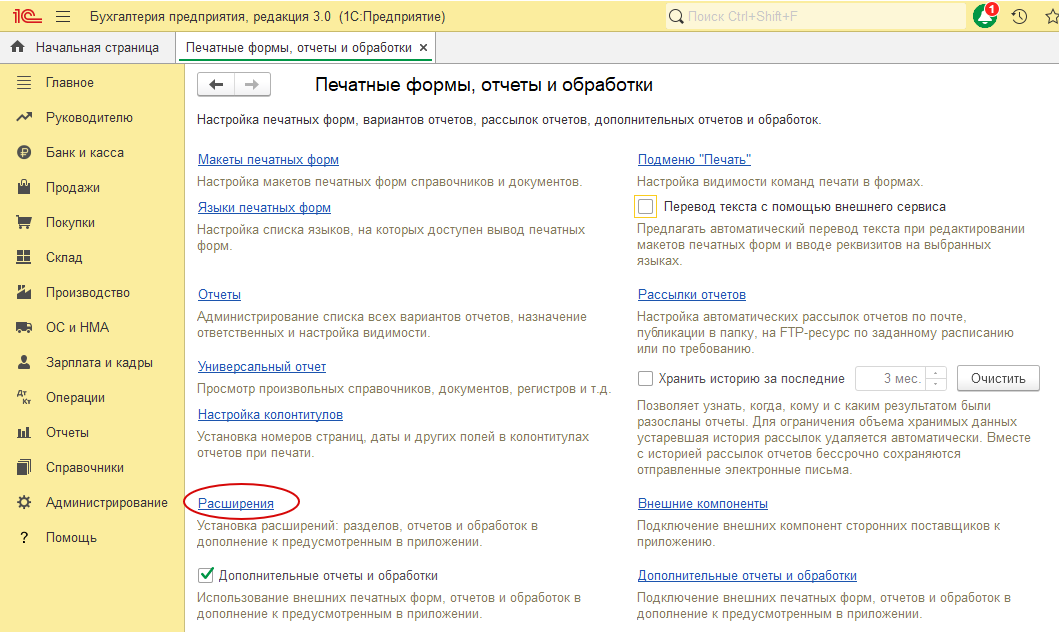
- Перейдите в меню "Печатные формы отчеты и обработки":
Для 1С:Бухгалтерии, ред. 3 : "Администрирование" → "Печатные формы отчеты и обработки"
Для Управления торговлей, ред. 11.5, Комплексной автоматизации и ERP ред. 2.5: "НСИ и Администрирование" → "Администрирование" → "Печатные формы отчеты и обработки"
Для Управления нашей фирмой и 1С:Розница ред. 3: "Настройки" → "Администрирование" → "Печатные формы отчеты и обработки
3. Откройте пункт меню "Расширения".
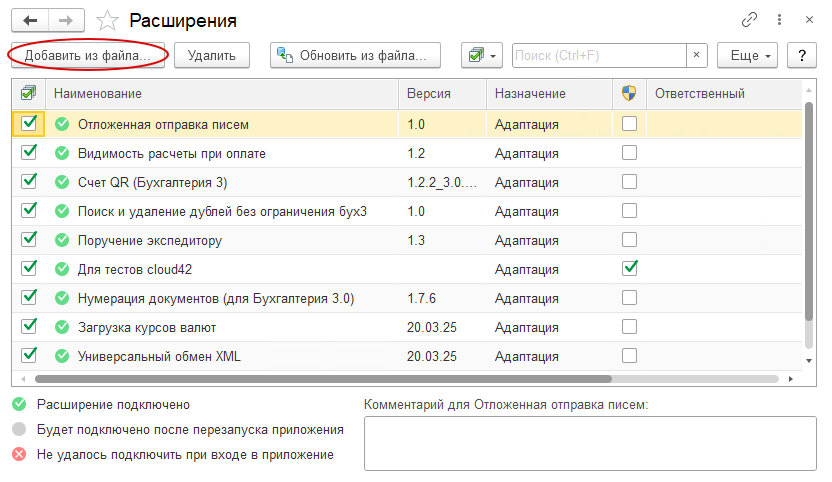
4. В открывшемся списке нажмите "Добавить из файла..." и выберите файл расширения. Файлы расширений 1С имеют расширение "cfe".
5. Может появиться окно "Предупреждение безопасности" — нажмите "Продолжить", если доверяете источнику устанавливаемого расширения. Расширения из непроверенных источников не рекомендуется устанавливать в рабочую базу.
6. Если появилось окно с информацией, что нужно еще раз повторить действие. Вернитесь на пункт 4 и повторите добавление расширения.
7. По умолчанию расширения подключаются в безопасном режиме, однако для некоторых расширений требуется отключение этого режима. Для этого снимите флаг "Безопасный режим" напротив расширения или воспользуйтесь кнопками на панели задач.
Рекомендуется снимать этот флаг только для расширений полученных из проверенных источников. Обычно авторы указывают в описании необходимость отключения безопасного режима.
Если расширение подключено в безопасном режиме, но для работы требуется его отключение, при начале работы функционала расширения будет выведено сообщение "Ошибка применения расширения" и расширяемый функционал не будет выполняться.
8. Если используется функционал распределённых баз и расширение меняет структуру данных необходимо включить передачу в подчинённые узлы РИБ. Расширение будет передано в периферийные базы аналогично изменениям конфигурации.
9. После подключения расширения перезапустите 1С. Проверить, что расширение успешно подключено можно в меню "О программе". Список активных расширений будет отобраться под информацией о конфигурации, а так же по ссылке "Информация для технической поддержки" внизу формы.
10. Если используется облачный сервис 1С для подключения расширений требуется прохождение аудита кода расширения. Необходимо обратиться к обслуживающему партнёру или оператору сервиса.
Заключение
Подключение расширений в 1С – это удобный и безопасный способ доработать систему под свои нужды. Вы можете:
✅ Сохранять совместимость с обновлениями.
✅ Легко подключать и отключать нужные модули.
✅ Разработать или скачать готовые модули.
Скачать готовые обработки и расширения можно тут: https://infostart.ru, огромный каталог готовых решений.
Начать работать с 1С в облаке:
https://1cfresh.com - сервис 1С:Фреш, есть магазин расширений, возможность размещения своих расширений, при прохождении аудита.
https://cp.42clouds.com - в сервисе есть магазин готовых расширений Маркет42, так же возможно подключение своих расширений .
Или тут: https://scloud.ru
Эта статья поможет пользователям 1С быстро разобраться с расширениями и избежать ошибок при их подключении. 🚀
Ключевые слова: подключить расширение 1С, установка расширения 1С, как добавить расширение в 1С, работа с расширениями 1С.