Всем добрый день! сейчас я вам расскажу и покажу как установить и настроить Cisco Packet Tracer. Для начала нужно скачать саму программу, для Windows по этой ссылке. А так же если кому-либо как и мне нужен русификатор, то его можно скачать здесь. Следующим шагом после скачивания, проходим этапы установки и увидим на рабочем столе значок самой программы. Чтоб установить русификатор нужно закинуть его в папку languages в корневой папке программы(Program Files\Cisco Packet Tracer 8.2.1\languages). При первом запуске у вас должно появится данное окно
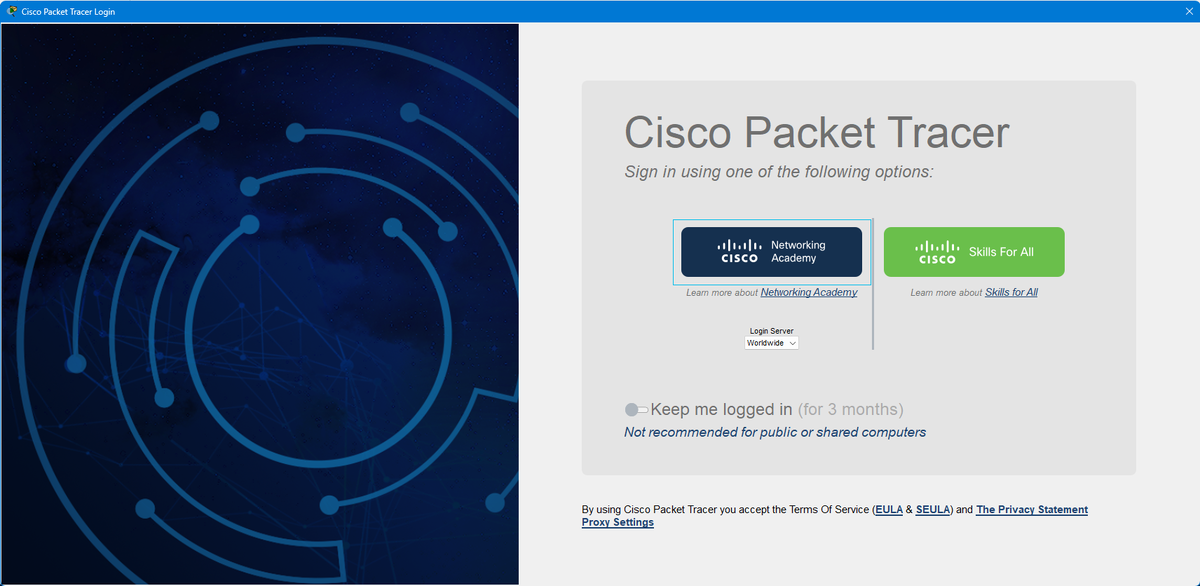
это окно предлагает зайти в аккаунт организации, чтоб сохранять результаты работ на облаке, но в России этого сделать не получится. А что же делать? Работать надо или хочется, не переживайте, сейчас покажу.
1)Панель управления
2)Система и безопасность
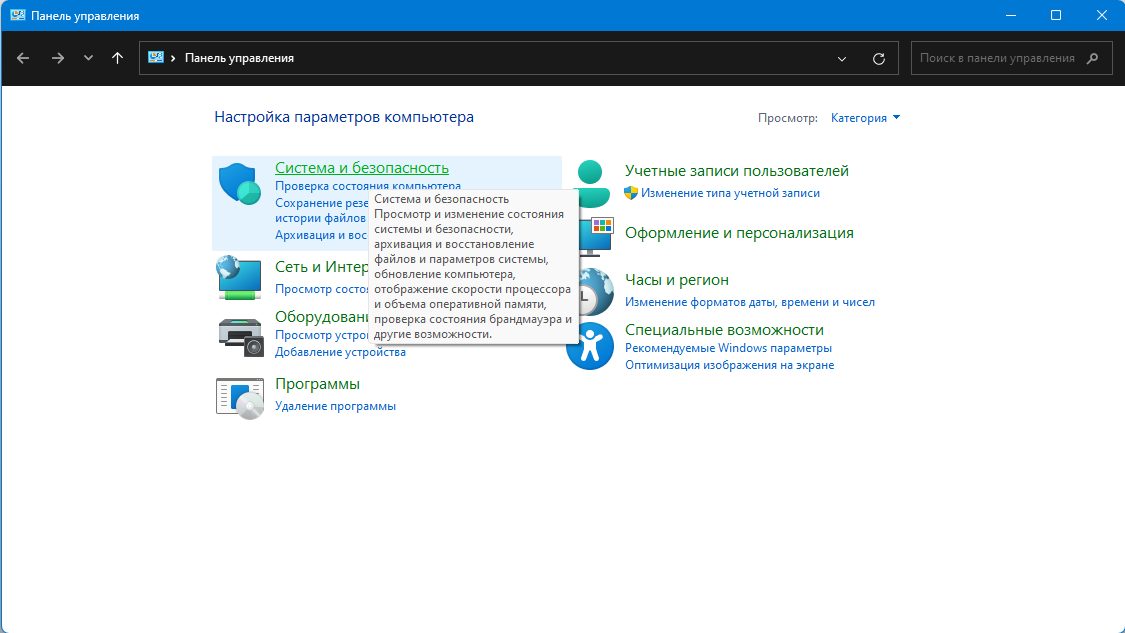
3)Брандмауэр защитника Windows
4)Дополнительные параметры
5)Правила исходящих подключений
6)Создать правило...
7)Для программы
8)Указывайте путь программы обычно он Диск:\Program Files\Cisco Packet Tracer 8.2.1\bin\PacketTracer.exe
9)Блокировать подключение
10)В пункте Профили должны быть проставлены все галочки
11)Придумываем название для правила, оно не имеет значения
12)Если все получилось, то у нас в списке должно появится правило с нашим названием, у меня оно выглядит таким образом
После этого можете смело запускать Cisco Packet Tracer и никакого окна авторизации не будет. Это происходит в связи с тем,что наша сеть с помощью брандмауэра не дает отправлять запросы на сервер Cisco и соответственно Cisco не знает о нашем существовании.
На этом наша установка завершена, в следующем уроке разберем настройки программы и интерфейс.
Всем спасибо за прочтение, не забывайте подписываться,нас ждем много интересного.