Когда AirPods подключены к iPhone, Siri может зачитывать входящие сообщения, уведомления из мессенджеров и других приложений. Это удобно, но не всегда уместно. Ниже — пошаговая инструкция, как отключить голосовые уведомления. После этого Siri перестанет озвучивать входящие сообщения в AirPods. Если функция нужна только в определенных ситуациях (например, во время тренировок), можно отключать ее прямо с экрана блокировки: Чтобы добавить этот значок, нужно заранее активировать его: Если хочется убрать уведомления только из мессенджеров или почты, но оставить звонки: Эти простые шаги помогут избавиться от лишнего шума и сосредоточиться на делах. Если нужен полный контроль — стоит настроить фильтрацию уведомлений через режимы фокусирования.
Когда AirPods подключены к iPhone, Siri может зачитывать входящие сообщения, уведомления из мессенджеров и других приложений. Это удобно, но не всегда уместно.
Ниже — пошаговая инструкция, как отключить голосовые уведомления.
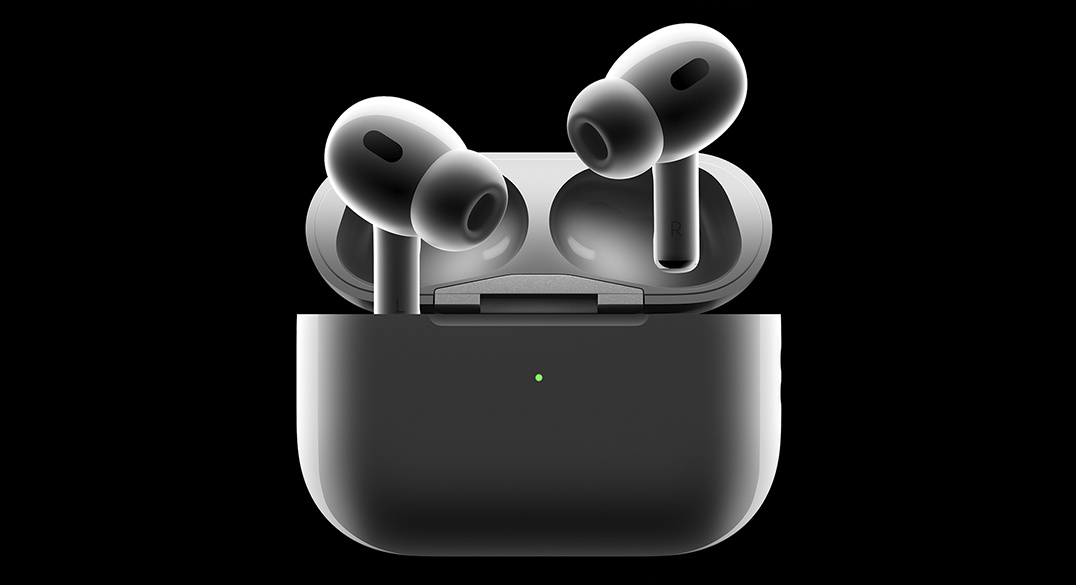
Отключение через настройки iPhone
- Открой Настройки.
- Перейди в раздел Уведомления.
- Нажми на Объявление уведомлений.
- Сними галочку с пункта Объявлять уведомления.
После этого Siri перестанет озвучивать входящие сообщения в AirPods.
Управление через Центр управления
Если функция нужна только в определенных ситуациях (например, во время тренировок), можно отключать ее прямо с экрана блокировки:
- Проведи пальцем вниз с правого верхнего угла — откроется Центр управления.
- Найди иконку с наушниками и волной.
- Тапни по ней — функция будет отключена.
Чтобы добавить этот значок, нужно заранее активировать его:
- Открой Настройки > Пункт управления.
- Найди строку Объявление уведомлений и добавь ее в список.
Отключение для отдельных приложений
Если хочется убрать уведомления только из мессенджеров или почты, но оставить звонки:
- Открой Настройки > Уведомления > Объявление уведомлений.
- Пролистай список приложений.
- Отключи те, что не нужны.
На что влияет настройка
- Работает только с AirPods 2-го поколения и выше, а также с Beats, поддерживающими Siri.
- Требуется iOS 15 или новее.
- Влияние только на голосовое зачитывание — баннеры и звуки останутся.
Эти простые шаги помогут избавиться от лишнего шума и сосредоточиться на делах. Если нужен полный контроль — стоит настроить фильтрацию уведомлений через режимы фокусирования.