Теперь нам нужно подготовить прочную основу для дальнейшей раскатки всего и вся в контейнерах. В будущем нам понадобятся:
MySQL (развернули в ч. 5)PostgreSQL (развернули в ч. 6)- PHPMyAdmin
- PgAdmin
- PHP-FPM
- Nginx
В этой части развернём PHPMyAdmin и PgAdmin и, пока что, пробросим их по портам.
Напоминаю, что сервер развёрнут и работает в timeweb.cloud, но вы можете использовать любой другой VPS.
Первичная конфигурация и запуск
На самом деле здесь задача максимально простая, так как уже существуют готовые образы, которые только нужно обернуть в соответствующий compose-файл.
Создаём директорию: sqladmin по пути: /home/docker-admin/infra/:
mkdir /home/docker-admin/infra/sqladmmin
В ней добавляем файл: docker-compose.yml со следующим содержимым:
version: '3.9'
services:
pgadmin:
image: dpage/pgadmin4:7
environment:
PGADMIN_DEFAULT_EMAIL: <ваш email>
PGADMIN_DEFAULT_PASSWORD: <пароль>
volumes:
- pgadmin-data:/var/lib/pgadmin
deploy:
replicas: 1
resources:
limits:
cpus: "1"
memory: 1G
reservations:
memory: 64M
restart_policy:
condition: any # Перезапускать при любом статусе завершения
delay: 5s # Задержка перед перезапуском
max_attempts: 3 # Количество попыток (0 — неограниченно)
window: 60s # Временное окно для подсчёта попыток
tty: true
ports:
- target: 80
published: 8102
mode: host
networks:
- portainer_composite_nw
phpmyadmin:
image: phpmyadmin:5.2.1-apache
deploy:
replicas: 1
resources:
limits:
cpus: "0.5"
memory: 512M
reservations:
memory: 64M
restart_policy:
condition: any # Перезапускать при любом статусе завершения
delay: 5s # Задержка перед перезапуском
max_attempts: 3 # Количество попыток (0 — неограниченно)
window: 60s # Временное окно для подсчёта попыток
tty: true
environment:
TZ: "Europe/Moscow"
PMA_HOST: mysql_db_main
PMA_PORT: 3306
PMA_ARBITRARY: 1
UPLOAD_LIMIT: 10485760
ports:
- target: 80
published: 8101
mode: host
networks:
- portainer_composite_nw
networks:
Здесь мы, почти под копирку, настраиваем два сервиса: phpmyadmin и pgadmin и пробрасываем их вовне на порты 8100 и 8101.
Обратить внимание стоит на настройку PMA_HOST в phpmyadmin - вам нужно указать там название контейнера с БД mysql (до .1.xxxxyyyyzzzz)
Когда все изменения в файл внесены - запускаем:
sudo docker stack deploy -c /home/docker-admin/infra/sqladmmin/docker-compose.yml sqladmin

Далее немного ждём и оба новых контейнера должны отобразиться в portainer:
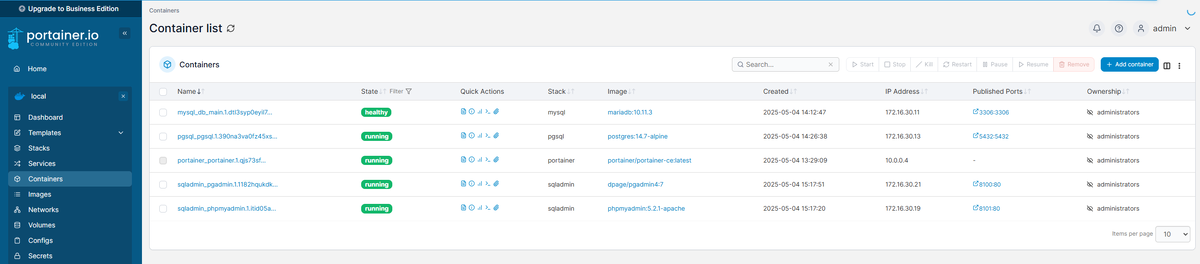
После старта контейнеров мы можем проверить всё ли работает.
Вход в phpmyadmin
Сначала проверим phpmyadmin. Войдём под пользователем root и с его паролем, который указали в конфигах сервера. Обратите внимание, если у вас на сервере один контейнер и он дефолтный - ничего вводить в поле "Сервер" не нужно, если же сервер по-умолчанию отличается от вашего целевого, то там следует указать название целевого сервера.
После входа увидим обычный интерфейс PMA:
Вход в PGAdmin
Тут всё чуть сложнее. Вводим emailи пароль, указанные при создании контейнера
После загрузки нажимаем AddNewServer
На первой вкладке задаём имя коннекта (может быть любое)
На вкладке Connection указываем имя сервера, если делали всё в точности как я - у вас будет pgsql_pgsql
Там же указываем ранее заданный логин пользователя БД и его пароль. Если умолчаний не меняли - логин будет: admin
Для удобства ставим переключатель Save password
В других вкладках можно ничего не менять. Нажимаем кнопку Save - если всё заполнено по аналогии со мной и нет пропущенных обязательных полей, откроется обзор только что добавленной БД.
Поздравляю. Настройка средств администрирования БД завершена!