Введение
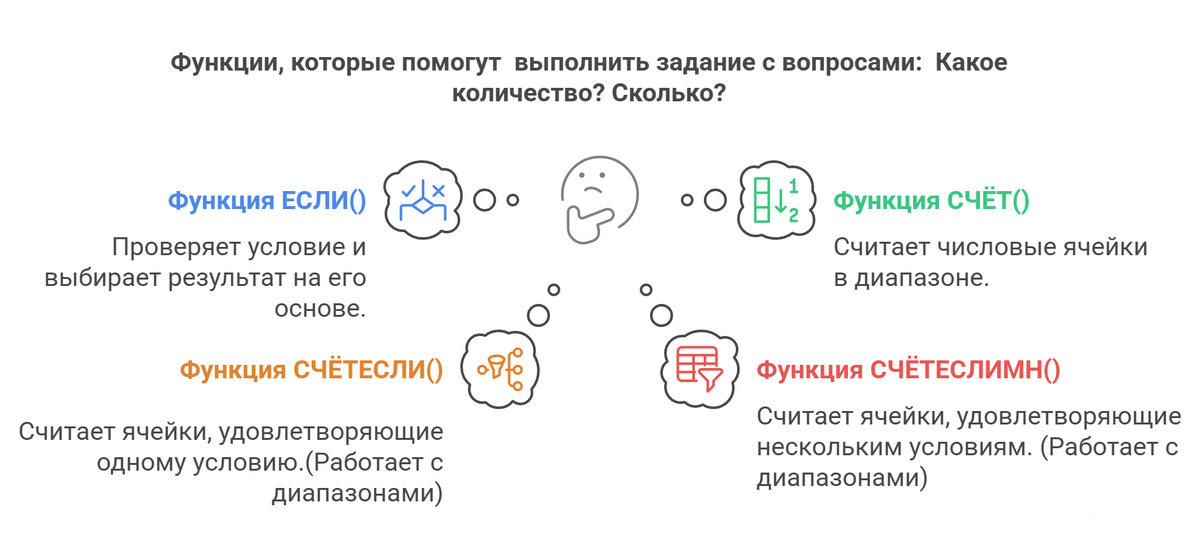
Электронные таблицы, такие как Microsoft Excel или Google Sheets, предоставляют мощные инструменты для анализа данных. Среди них особое место занимают логические операции и функции подсчёта, которые позволяют автоматизировать расчёты и принимать решения на основе заданных условий. В этой статье мы подробно рассмотрим операцию ЕСЛИ() и функции СЧЁТ(), СЧЁТЕСЛИ(), СЧЁТЕСЛИМН().
Операция ЕСЛИ()
Основы синтаксиса
Функция ЕСЛИ() позволяет выполнять проверку условия и возвращать разные значения в зависимости от того, истинно (TRUE) или ложно (FALSE) условие.
Синтаксис:
=ЕСЛИ(логическое_выражение; значение_если_истина; значение_если_ложь)
Примеры использования
- Простая проверка:CopyDownload=ЕСЛИ(A1>10; "Больше 10"; "10 или меньше")
Если значение в ячейке A1 больше 10, формула вернёт "Больше 10", иначе - "10 или меньше". - Вложенные ЕСЛИ:CopyDownload=ЕСЛИ(A1>90; "Отлично"; ЕСЛИ(A1>70; "Хорошо"; ЕСЛИ(A1>50; "Удовлетворительно"; "Неудовлетворительно")))
Эта формула реализует множественную проверку и возвращает оценку в зависимости от числа в A1.
Советы по использованию
- Избегайте слишком глубокой вложенности ЕСЛИ (более 3-4 уровней) - это усложняет чтение и отладку формулы.
- Для сложных условий можно использовать функции И(), ИЛИ() внутри ЕСЛИ().
- В современных версиях Excel можно использовать IFS() для множественных условий без вложенности.
Функция СЧЁТ()
Назначение и синтаксис
Функция СЧЁТ() подсчитывает количество ячеек в диапазоне, которые содержат числа.
Синтаксис:
=СЧЁТ(диапазон1; [диапазон2]; ...)
Примеры
- Подсчёт числовых значений:CopyDownload=СЧЁТ(A1:A10)
Вернёт количество ячеек в диапазоне A1:A10, содержащих числа. - Подсчёт по нескольким диапазонам:CopyDownload=СЧЁТ(A1:A10; C1:C10)
Суммирует количество числовых ячеек в обоих диапазонах.
Особенности
- Не учитывает текстовые значения, логические значения (TRUE/FALSE), пустые ячейки и ошибки.
- Для подсчёта всех непустых ячеек используйте СЧЁТЗ().
Функция СЧЁТЕСЛИ()
Назначение и синтаксис
СЧЁТЕСЛИ() подсчитывает количество ячеек в диапазоне, которые удовлетворяют заданному условию.
Синтаксис:
=СЧЁТЕСЛИ(диапазон; условие)
Примеры использования
- Простое условие:CopyDownload=СЧЁТЕСЛИ(B1:B20; ">20")
Подсчитывает ячейки в B1:B20 со значениями больше 20. - Текстовое условие:CopyDownload=СЧЁТЕСЛИ(A1:A30; "Яблоки")
Считает количество ячеек со словом "Яблоки". - Условие с подстановочными знаками:CopyDownload=СЧЁТЕСЛИ(C1:C100; "*-2023")
Подсчитывает ячейки, заканчивающиеся на "-2023".
Особенности
- Условие можно задавать как строку (в кавычках) или как ссылку на ячейку с условием.
- Для сложных условий с несколькими критериями используйте СЧЁТЕСЛИМН().
Функция СЧЁТЕСЛИМН()
Назначение и синтаксис
СЧЁТЕСЛИМН() расширяет возможности СЧЁТЕСЛИ(), позволяя задавать несколько диапазонов и соответствующих условий.
Синтаксис:
=СЧЁТЕСЛИМН(диапазон_условия1; условие1; [диапазон_условия2; условие2]; ...)
Примеры использования
- Два условия:CopyDownload=СЧЁТЕСЛИМН(A1:A100; ">50"; B1:B100; "<100")
Подсчитывает строки, где значение в столбце A >50 и в столбце B <100. - Несколько критериев:CopyDownload=СЧЁТЕСЛИМН(C1:C500; "Восточный"; D1:D500; ">=100000"; E1:E500; "<=500000")
Считает количество записей, где регион "Восточный", а продажи между 100,000 и 500,000.
Важные особенности
- Количество пар "диапазон-условие" может быть до 127 в Excel.
- Все условия работают по принципу "И" - все должны выполняться одновременно.
- Для условий "ИЛИ" потребуется несколько функций СЧЁТЕСЛИМН() или другие подходы.
Файлы для тренировки
Сравнительная таблица функций
ФункцияНазначениеМакс. условийПоддержка нескольких диапазоновСЧЁТ()Числовые ячейкиНетДаСЧЁТЕСЛИ()Одно условие1НетСЧЁТЕСЛИМН()Множественные условия127Да
Практические советы
- Оптимизация производительности:
Избегайте использования целых столбцов (A:A) в функциях подсчёта - ограничьте диапазон реальными данными.
Для сложных анализов комбинируйте эти функции с другими, например, СУММЕСЛИМН(). - Отладка формул:
Если функция возвращает неожиданный результат, проверьте:
Форматы данных (особенно когда числа сохранены как текст)
Регистр символов в текстовых условиях
Границы диапазонов - Альтернативы:
Для более сложного анализа данных рассмотрите использование сводных таблиц.
В Excel 365 можно использовать динамические массивы и функции типа FILTER().
Разбор заданий
Файлы для тренировки
Заключение
Освоение функций ЕСЛИ(), СЧЁТ(), СЧЁТЕСЛИ() и СЧЁТЕСЛИМН() значительно расширяет возможности работы с электронными таблицами. Эти инструменты позволяют автоматизировать анализ данных, сократить время обработки информации и минимизировать ошибки ручного подсчёта. Практикуйтесь с этими функциями на реальных данных, чтобы глубже понять их возможности и ограничения.