Когда я впервые открыл терминал в Linux, мне казалось, что это чёрная магия: мигающий курсор, куча текста и ноль подсказок. Но знаешь что? Терминал — это твой лучший друг, если знать, как с ним обращаться. Сегодня я покажу тебе пять простых команд, которые помогут решать повседневные задачи, экономить время и чувствовать себя увереннее в Linux. Никаких сложностей, только практичные инструменты для новичков. Готов? Открывай терминал, и погнали!
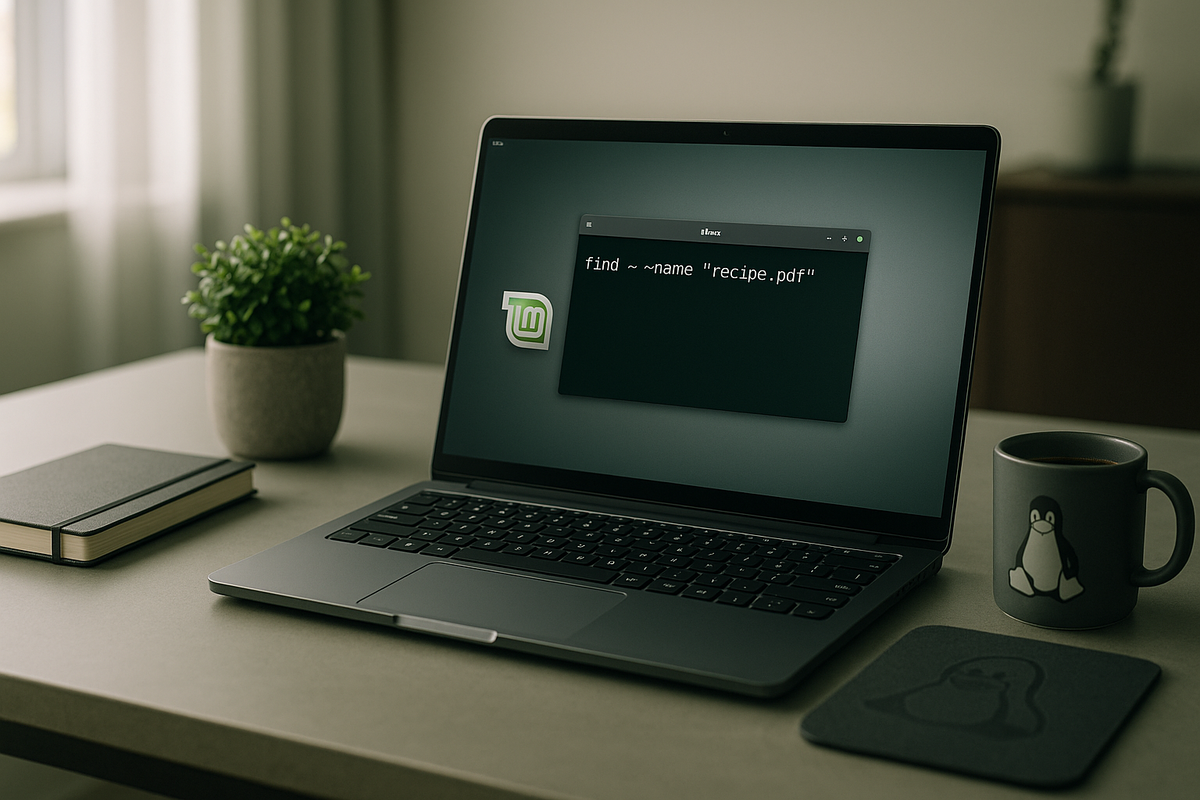
1. find — Найди любой файл за секунды
Что это?
Команда find — твой личный поисковик по файлам и папкам. Забыл, где лежит тот самый PDF с рецептами или текстовый файл с заметками? find найдёт всё, что угодно, за пару секунд.
Как работает?
Ты указываешь, где искать (например, в домашней папке) и что искать (по имени, типу или даже размеру). Например, флаг -name ищет по имени файла, а * заменяет любую часть имени.
Пример использования:
Допустим, ты скачал где-то файл recipe.pdf, но не помнишь, в какой папке он лежит. Введи в терминале:
find ~ -name "recipe.pdf"
- ~ — это твоя домашняя папка (например, /home/username).
- -name "recipe.pdf" — ищем файл с точным именем recipe.pdf.
Терминал выведет путь, вроде /home/username/Downloads/recipe.pdf. Если хочешь искать без учёта регистра (например, Recipe.PDF или recipe.pdf), добавь флаг -iname вместо -name.
Почему это круто для новичка?
Больше не нужно рыться в папках вручную! find быстрее и точнее, чем поиск через файловый менеджер. А ещё ты можешь искать не только файлы, но и папки или даже файлы по размеру (например, -size +100M для файлов больше 100 МБ).
Если поиск выдаёт слишком много результатов, добавь 2>/dev/null в конец команды, чтобы скрыть сообщения об ошибках доступа: find ~ -name "recipe.pdf" 2>/dev/null.
2. grep — Ищи текст, как детектив
Что это?
grep — это твой способ найти нужные слова или фразы в файлах. Хочешь узнать, в каком файле записан пароль от Wi-Fi или где в коде спряталась ошибка? grep выручит.
Как работает?
Ты указываешь, что искать (например, слово или фразу) и где (в конкретном файле или даже во всех файлах папки). Флаг -i игнорирует регистр, а -r ищет рекурсивно во всех файлах папки.
Пример использования:
Представь, у тебя есть папка с заметками, и ты хочешь найти все файлы, где упоминается слово «проект». Введи:
grep -r -i "проект" ~/Документы
- -r — ищет во всех файлах в папке Документы и её подпапках.
- -i — игнорирует, написано ли «Проект» или «проект».
- ~/Документы — папка, где ищем.
Терминал покажет строки с этим словом и названия файлов, где они нашлись.
Почему это круто для новичка?
grep экономит часы, когда нужно найти что-то в куче текстовых файлов. Это как Ctrl+F, но для всей системы! Особенно полезно для студентов, которые ищут что-то в лекциях, или начинающих кодеров, которые роются в логах.
Если хочешь видеть номер строки, где найдено слово, добавь флаг -n: grep -r -i -n "проект" ~/Документы.
3. top — Следи за тем, что творится в системе
Что это?
top — это твой системный монитор прямо в терминале. Он показывает, какие процессы жрут ресурсы твоего компьютера: процессор, память, время работы.
Как работает?
Просто введи top, и терминал выведет таблицу с запущенными процессами. Ты увидишь, сколько памяти и процессора использует каждая программа, а также их PID (идентификатор процесса). Чтобы выйти, нажми q.
Пример использования:
Твой ноутбук вдруг начал тормозить. Введи:
top
В таблице смотри колонку %CPU (загрузка процессора) и %MEM (память). Если, например, браузер Firefox занимает 80% процессора, ты знаешь, кто виновник. Чтобы убить процесс, запомни его PID (первая колонка) и выполни kill PID (например, kill 1234).
Почему это круто для новичка?
top помогает понять, почему система тормозит, без установки дополнительных программ. Это как «Диспетчер задач» в Windows, но проще и всегда под рукой. А ещё ты почувствуешь себя хакером, глядя на эти цифры!
Если хочешь более удобный интерфейс, установи htop (sudo apt install htop на Ubuntu) — это цветная версия top с управлением мышкой.
4. curl — Загружай файлы из интернета без браузера
Что это?
curl — это команда для скачивания файлов или получения данных из интернета прямо через терминал. Хочешь скачать картинку, PDF или даже проверить API? curl справится.
Как работает?
Ты указываешь URL, а curl загружает файл или выводит данные. Флаг -o позволяет задать имя файла для сохранения.
Пример использования:
Допустим, тебе нужно скачать последнюю версию шрифта с сайта. Введи:
curl -o myfont.ttf https://example.com/fonts/myfont.ttf
- -o myfont.ttf — сохраняет файл под именем myfont.ttf.
- https://example.com/fonts/myfont.ttf — ссылка на файл.
После выполнения файл myfont.ttf появится в текущей папке.
Почему это круто для новичка?
curl избавляет от необходимости открывать браузер, особенно если ты качаешь файлы на сервер или работаешь с API. Это также первый шаг к автоматизации: например, можно настроить скрипт для регулярного скачивания обновлений.
Если хочешь просто посмотреть содержимое (например, HTML страницы), убери -o и используй curl https://example.com — данные выведутся в терминал.
5. df — Проверяй, сколько места осталось на диске
Что это?
df показывает, сколько места занято и свободно на твоих дисках. Это спасение, когда система вдруг говорит: «Недостаточно места»!
Как работает?
Команда выводит таблицу с информацией о дисках: их размер, занятое и свободное место. Флаг -h делает цифры читаемыми (в гигабайтах, а не байтах).
Пример использования:
Ты скачал кучу фильмов, и Linux жалуется на нехватку места. Введи:
df -h
Терминал покажет таблицу, где в колонке Avail — свободное место, а в Use% — процент занятого. Например, если /dev/sda1 показывает Use% 95%, пора чистить диск!
Почему это круто для новичка?
df помогает быстро понять, где проблема с местом, без копания в настройках. Это твой первый шаг к управлению системой, особенно если ты любишь скачивать всё подряд.
Чтобы проверить только конкретный диск (например, домашнюю папку), укажи путь: df -h ~.
Что дальше?
Эти пять команд — твой стартовый набор для работы в терминале. Они простые, но решают реальные задачи: от поиска файлов до мониторинга системы. Не бойся экспериментировать! Если что-то не работает, просто добавь --help к любой команде (например, find --help), и Linux подскажет, что делать.
Попробуй каждую команду прямо сейчас — открой терминал и начни с df -h. Увидишь, как просто управлять системой, когда знаешь нужные инструменты. А если захочешь копнуть глубже, напиши в комментариях — я подскажу, какие команды освоить следующими!