Привет, дружище! 👋 На связи Назар — мастер по сборке и ремонту ПК и ноутбуков. Сегодня у нас важный разговор: компьютер начал тормозить, виснет, всё грузится по пять минут — что делать?
Нет, не бежать сразу в сервис.
Нет, не кричать: «Он всё, он умер!»
И точно не бить по системнику (да, у меня были такие клиенты).
👉 В этой статье я расскажу, что ты сам можешь сделать дома, прежде чем отдавать комп в ремонт. Простые шаги, без магии и терминов, которые пугают. Всё максимально по-человечески. Поехали?
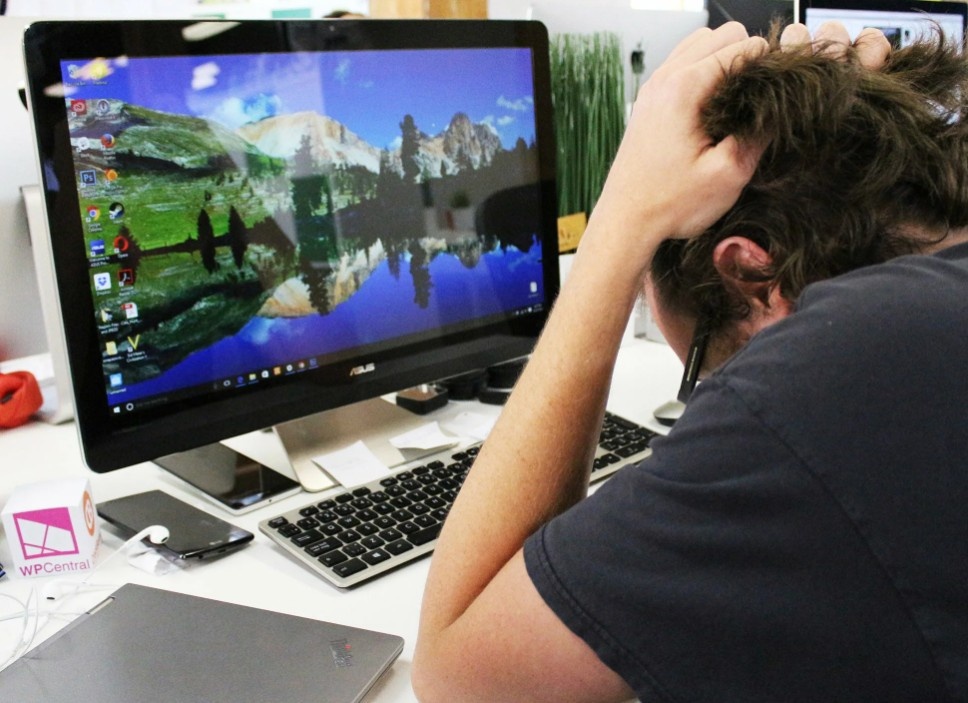
❓ Почему тормозит?
Причин — миллион, но чаще всего виноваты:
- перегрев процессора,
- нехватка оперативки,
- куча мусора в автозагрузке,
- вирусы или майнеры,
- забитый диск,
- пыль внутри корпуса.
Но хорошая новость — многое ты можешь проверить и почистить сам. Главное — не бояться и не делать это с закрытыми глазами 😅
🧼 Шаг 1: Убери всё из автозагрузки
Это прям базовый шаг. Почти у всех пользователей в автозагрузке:
- Telegram,
- Discord,
- Steam,
- Epic Games,
- 15 непонятных апдейтеров от принтера 2009 года.
⚙️ Что делать:
- Нажми Ctrl + Shift + Esc — откроется диспетчер задач.
- Перейди на вкладку Автозагрузка.
- Отключи всё, что не нужно при старте (антивирус — оставь).
💡 Совет от Назара:
Не бойся отключать — это не удаление. Просто эти программы не будут запускаться сразу при включении. А значит — комп загрузится быстрее.
🧠 Шаг 2: Посмотри, что жрёт ресурсы
Всё тот же диспетчер задач тебе поможет.
- Открой диспетчер задач.
- Вкладка Процессы.
- Посмотри: кто грузит процессор, оперативку или диск.
Если видишь:
- какой-то непонятный процесс грузит ЦП на 90% — загугли его.
- браузер с 32 вкладками жрёт всю ОЗУ — ну тут всё ясно.
- диск на 100% без видимой причины — возможно, что-то зависло или антивирус сканирует систему.
💬 Часто бывает: человек говорит «всё тормозит», а у него на фоне открыт Photoshop, Chrome с YouTube, игрушка и обновляется Windows. Тут не то что тормоза — тут комп кричит: "Сжалься!"
💾 Шаг 3: Почисти диск
Даже самый крутой компьютер будет тормозить, если диск забит под завязку. Особенно если это HDD.
🧹 Что сделать:
- Зайди в Пуск → Параметры → Система → Хранилище.
- Включи анализ накопителя.
- Удали всё ненужное: кэш, временные файлы, старые установщики, «Загрузки».
❗ Удали игры, в которые не играл 2 года — они не обидятся.
Плюс можно использовать встроенную «Очистку диска»:
- Нажми Win + R, введи cleanmgr, выбери диск — и чисть!
🚫 Шаг 4: Проверка на вирусы и майнеров
Вирусы давно не просто удаляют файлы. Сейчас модно запускать майнер в фоне, который молча грузит процессор — а ты сидишь и не понимаешь, почему кулер ревёт, как пылесос.
🛡 Что делать:
- Запусти полную проверку стандартным Защитником Windows.
- Или установи проверенный антивирус: Kaspersky, Dr.Web CureIt!, Malwarebytes.
💡 Совет от Назара:
Майнеры маскируются под системные процессы. Если комп тормозит, даже когда ты ничего не делаешь — проверь это в первую очередь.

🧠 Шаг 5: Проверь температуру
Если процессор греется как чайник, он начнёт тормозить сам себя, снижая частоту, чтобы не сгореть. Это называется троттлинг.
🧰 Как проверить:
- Установи бесплатную утилиту HWMonitor или Core Temp.
- Посмотри, какие температуры у CPU и GPU.
Норма для процессора: до 70–80° при нагрузке.
Если выше 90° — срочно надо чистить или менять термопасту.
📌 Часто бывает: пыль забила радиатор, вентилятор работает, но воздух не выходит. А пользователь жалуется на тормоза.
🧽 Шаг 6: Чистка физическая — да-да, от пыли
Это то, что люди забывают. А пыль — это не просто грязь. Это враг №1 для охлаждения.
Если комп стал шуметь, тормозить, а системник тяжёлый как кирпич — возможно, он наполовину из пыли.
🧹 Что делать:
- Выключи комп и отключи от розетки.
- Сними боковую крышку.
- Возьми пылесос, кисточку и аккуратно всё почисти.
- Особенно обрати внимание на кулер процессора и блок питания.
❗ Важно: не пылесось прямо по платам. Лучше — кисть + продувка.
🧠 Шаг 7: Обнови систему и драйверы
Иногда всё тормозит, потому что Windows старая и глючит, или драйвер видеокарты устарел настолько, что сам себя стыдится.
🛠 Проверь:
- Windows обновлён?
- Видеодрайвер свежий?
- BIOS не доисторический?
🧠 Совет: для видеокарт NVIDIA и AMD — скачивай драйверы только с официального сайта. Никаких «Драйвер Пак Солюшн» — это не помощник, а минное поле.
🧰 Шаг 8: Проверь жёсткий диск
Если у тебя HDD, а не SSD — тормоза могут быть связаны с его умиранием.
📋 Признаки:
- долго загружается система,
- папки открываются по 10 секунд,
- странные щелчки или треск внутри корпуса.
🔍 Установи CrystalDiskInfo и посмотри состояние диска. Если там жёлтый или красный статус — срочно делай бэкап.
💡 SSD — вот настоящее спасение. Даже старый ПК с SSD начинает летать. Если у тебя до сих пор HDD — пора апгрейдить.
🛠 Когда уже пора к мастеру?
Если всё вышеперечисленное сделал, но комп всё равно:
- тормозит,
- шумит,
- греется,
- вырубается при нагрузке,
- или вообще отказывается включаться,
— значит, время звать меня или коллегу по ремеслу. Возможно:
- нужна замена термопасты,
- проблемы с питанием,
- умер жёсткий диск,
- отвал чипа,
- или банально — старость и пора на покой.
✍️ Выводы от Назара:
- Тормоза — не всегда повод паниковать. Часто причина — мусор в системе, пыль и забытые обновления.
- Многие проблемы решаются за 30 минут простыми действиями: чистка автозагрузки, проверка температуры, удаление вирусов.
- SSD и чистая Windows — лучший апгрейд для старого ПК.
- Не бойся лезть внутрь, но делай всё аккуратно. Комп — это не монстр, он не укусит 🙂
- А если страшно или ничего не помогает — приноси. Почищу, проверю, подскажу.
📢 А теперь к тебе:
Комп тормозит? Что именно? Что уже пробовал? Пиши в комментах или в личку — помогу, чем смогу!
Если статья оказалась полезной — жми 🔧, делись с другом, у которого комп зависает даже в «Сапёре».
С вами был Назар — мастер, который делает технику бодрой, а тексты понятными 💻✨