Создание отличных фотографий — это не просто нажатие на кнопку. Если у вас есть смартфон Samsung, вы обладаете настоящим арсеналом функций камеры, которые помогут вам проявить свой творческий потенциал.
7 Используйте рекомендации по кадрированию для идеального снимка
Рекомендации по кадрированию — это интеллектуальный инструмент на основе ИИ, который служит в качестве встроенного фотогида. Он анализирует вашу сцену в реальном времени, используя распознавание объектов, и предлагает лучший способ кадрирования.
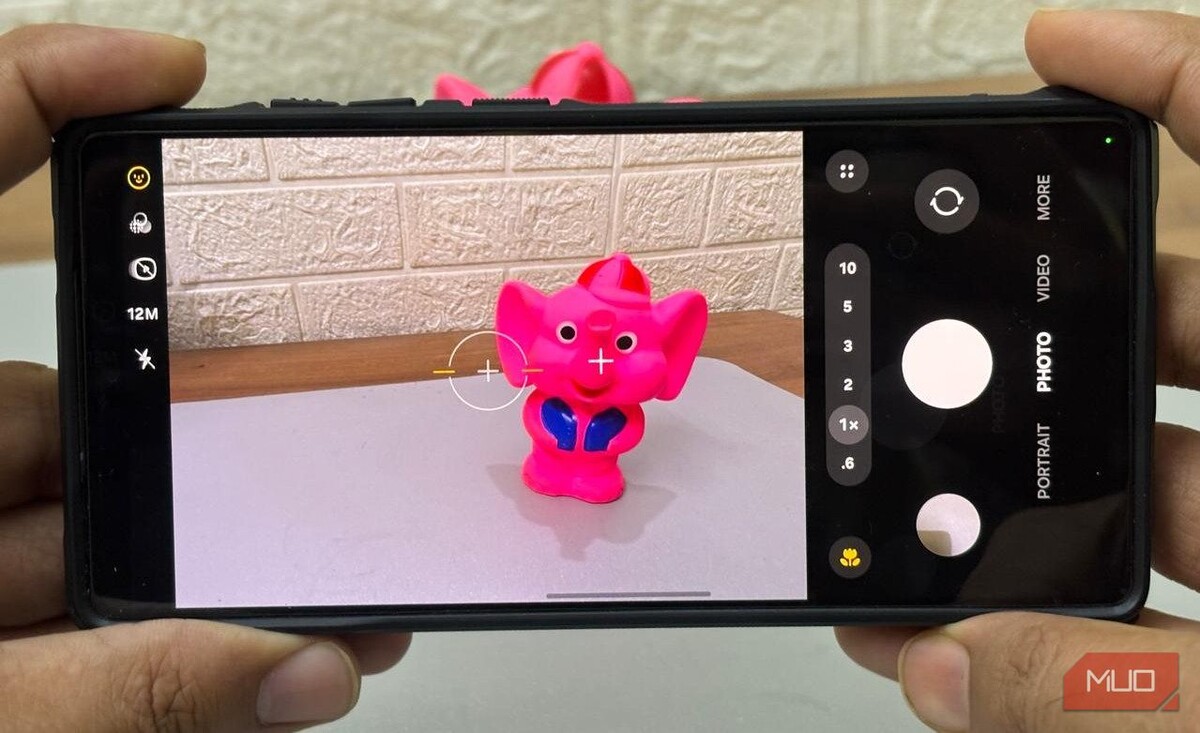
Когда вы наводите камеру на объект, на экране появляется небольшая цель, подсказывающая, как наклонить или изменить угол, чтобы ваша фотография выглядела более сбалансированной, профессиональной и эстетически привлекательной. Цель перемещается по мере изменения позиции камеры, и когда все выстраивается правильно, она становится жёлтой, подтверждая, что вы нашли идеальный кадр.
Чтобы активировать эту функцию, откройте приложение Камера и нажмите на значок настроек. В меню Настройки найдите Рекомендации по кадрированию и включите её.
После активации функция будет работать автоматически каждый раз, когда вы открываете камеру. Когда вы наводите на объект, на экране появляется небольшой круг, помогающий вам найти лучшее кадрирование.
Если ваш телефон не выровнен правильно, цель подскажет вам, как отклониться или наклонить камеру, пока она не станет жёлтой. И когда это произойдет, просто нажмите на кнопку спуска затвора, чтобы сделать снимок. Так Рекомендации по кадрированию убирают сомнения из процесса фотографирования, и вам не нужно быть профессионалом, чтобы запечатлеть удивительные моменты.
6 Включите сетку для шикарного кадрирования
Еще одна замечательная функция, которая может улучшить ваши навыки фотографирования, — это Сетка. Просто активируйте её в настройках камеры, и она разделит экран на девять равных прямоугольников с двумя горизонтальными и двумя вертикальными линиями. Эти линии служат не только для красоты; они являются визуальными ориентирами, помогающими использовать Правило третей — один из базовых принципов фотографии.
Правило третей рекомендует размещать объект вдоль линий сетки или на их пересечениях. Эта техника создает более сбалансированную и интересную композицию, чем просто центрирование всего в кадре. Она также создает негативное пространство (или пустоту), что придает вашим фотографиям глубину и выразительность.
Чтобы включить Сетку, откройте приложение Камера, нажмите на значок настроек. В меню Настройки прокрутите вниз до Основные и выберите Руководство по композиции. Отсюда вы можете выбрать Сетка и уровень для активации обеих опций или выбрать Только сетка, если нужно лишь это.
После активации сетка появится на экране камеры, разделяя кадр на девять равных частей. Пересечения линий являются естественными точками интереса, привлекающими внимание к фотографии. Попробуйте разместить объект в одной из этих точек, чтобы создать более гармоничный и привлекательный снимок.
5 Улучшите цвета с помощью Оптимизатора сцен
После того как вы правильно обрисовали свой кадр с помощью сетки, вы можете еще более улучшить его, воспользовавшись Оптимизатором сцен. Эта функция использует искусственный интеллект для анализа вашего кадра и соответствующей настройки параметров камеры. Она освещает темные области, делает еду более аппетитной и придаёт яркость пейзажам.
Оптимизатор сцен автоматически подстраивает яркость, контраст и резкость. Например, при съемке заката камера усиливает теплые тона, подчеркивая оранжевые и розовые цвета на небе. Аналогично, при фотографировании вашего питомца подчеркиваются текстура его шерсти и блеск в глазах. Этот инструмент хорошо работает даже в условиях низкой освещенности, уменьшая шум и поднимая тени, чтобы ночные снимки выглядели чётче и яснее.
Чтобы активировать Оптимизатор сцен, откройте приложение Камера и нажмите на значок настроек. В меню Настройки выберите Интеллектуальная оптимизация, затем активируйте Оптимизатор сцен.
Ваш новый телефон Samsung может уже иметь Оптимизатор сцен включённым. Он распознаёт 30 различных сцен, включая пейзажи, еду, цветы, птиц и даже текст.
4 Улучшите фотографии для повышения качества
Иногда фотография может не получиться такой, как вы надеялись. Возможно, освещение неудачное, объект немного размытый или что-то просто не так. Инструмент улучшения на вашем телефоне Samsung может помочь вам исправить эти недочёты одним нажатием кнопки.
Эта функция использует искусственный интеллект для анализа вашего фото и внесения умных корректировок, чтобы улучшить экспозицию, уменьшить шум и восстановить естественные цвета. Она также может исправить проблемы, такие как недостаточное освещение, низкое разрешение или легкое размытие, придавая вашим фотографиям более чёткий и профессиональный вид, без изменения сути изображения.
Чтобы воспользоваться инструментом улучшения, откройте фотографию, которую хотите улучшить, в приложении галереи Samsung. Затем проведите вверх по изображению, чтобы открыть предложения для редактирования, и выберите Улучшить из верхнего меню.
На старых устройствах вы можете нажать на меню из трёх точек и выбрать Улучшить фотографию из списка опций.
Телефон обработает изображение и покажет вам версии до и после. Вы можете перетаскивать ползунок, чтобы увидеть различия, и если вам понравится результат, нажмите Сохранить, чтобы сохранить изменения. Эта функция особенно полезна для исправления размытых фотографий или снимков с плохим освещением.
3 Режим Pro для продвинутой фотографии
Если вы опытный фотограф или просто хотите больше контролировать свои снимки, вам стоит изучить Режим Pro. Он предоставляет доступ к ручным настройкам, аналогичным тем, что встречаются на DSLR.
С Режимом Pro вы можете регулировать скорость затвора, ISO, баланс белого и фокусировку, исходя из своего видения. Это отличный способ экспериментировать и настраивать вашу камеру под ваш стиль и условия освещения. Например, в условиях слабого света вы можете уменьшить скорость затвора или увеличить ISO, чтобы осветлить изображение.
В отличие от автоматического режима, который принимает решения за вас, Режим Pro дает полный контроль. Этот уровень ручного доступа обычно встречается на DSLR и высококлассных смартфонах, хотя многие среднебюджетные модели теперь тоже его предлагают.
Чтобы начать использовать Режим Pro, откройте приложение Камера и нажмите на кнопку Еще в правом нижнем углу. Затем выберите PRO, чтобы перейти в Режим Pro. Здесь вы можете настраивать параметры, такие как ISO, скорость затвора, баланс белого и компенсацию экспозиции.
Экспериментируйте с различными настройками, чтобы увидеть, как они влияют на ваши фотографии. Например, вы можете регулировать ползунок ISO, который определяет чувствительность сенсора камеры к свету. Низкий ISO делает изображения темнее, в то время как высокий ISO делает их ярче. Однако будьте осторожны: слишком высокий ISO может добавить зернистость или шум в ваши фотографии.
Затем вы увидите настройку скорости затвора, которая контролирует, как долго затвор камеры остается открытым для попадания света. Быстрая скорость затвора замораживает движение для более четких фотографий, тогда как медленная скорость создает такие эффекты, как световые следы или размытость движения. Но помните, что длинные выдержки могут привести к смазанности изображения, поэтому используйте штатив или стабилизируйте камеру.
2 Фотография в RAW с Expert RAW
RAW — это формат фотографии, который фиксирует всё, что видит ваш сенсор. Он особенно популярен среди профессионалов, потому что предоставляет полный контроль над качеством изображения и упрощает редактирование. В отличие от JPEG, который сжимает данные, RAW сохраняет все детали, что дает лучшее качество изображения, улучшенный динамический диапазон и более точные цвета.
Чтобы использовать эту функцию, откройте приложение Камера на вашем телефоне Samsung Galaxy, перейдите в Дополнительно > EXPERT RAW и скачайте её из Galaxy App Store. После настройки вы увидите интерфейс, схожий с Режимом Pro, где можно контролировать ISO, скорость затвора, баланс белого и виртуальную апертуру вручную.
После съемки RAW-фотографии вы можете открыть её в приложении для редактирования, таком как Adobe Lightroom или Snapseed. Поскольку файл содержит необработанные данные изображения, вы можете подкорректировать такие параметры, как затемнённые участки, восстановление пересвеченных областей или корректировка баланса белого, не ухудшая качество. Это делает RAW идеальным для фотографов, стремящихся создать окончательное изображение так, как они его видят.
Редактирование RAW — это не всегда эффективно для большинства: вот почему
Для неспециалистов редактирование RAW может оказаться лишним.
1 Редактируйте с помощью Galaxy Enhance-X
Samsung уже предлагает умное редактирование с помощью функции Предложения по редактированию, но если вам нужен больший контроль и расширенные улучшения, Galaxy Enhance-X поднимает это на новый уровень.
В отличие от предложений по редактированию, Galaxy Enhance-X не предустановлен; вам нужно скачать его отдельно из Galaxy Store. После установки он открывает доступ к полному набору инструментов на базе ИИ, которые могут исправлять размытие, удалять шум, устранять отражения, улучшать фотографии с низким разрешением и многое другое. Это более мощная и гибкая версия предложений по редактированию, позволяющая вам тщательно настраивать ваши фотографии по вашему усмотрению.
Чтобы начать, скачайте и установите приложение из Galaxy Store. После установки откройте его и разрешите доступ к вашим фотографиям. Затем выберите любое изображение из вашей галереи и воспользуйтесь широким спектром инструментов улучшения.
Перед сохранением приложение покажет вам предварительный просмотр до и после, позволяя вам перетаскивать ползунок и в реальном времени проверять изменения. Если результат вас устраивает, нажмите на иконку «палец вверх», а затем выберите Готово > Сохранить. Вы также можете поделиться улучшенным изображением прямо в социальных сетях или мессенджерах из приложения.
Вот почему я выбираю Galaxy AI вместо Gemini
Galaxy AI основан на Gemini, но Samsung делает это лучше.
Это лишь часть функций, которые я попробовал и которые значительно улучшили мою мобильную фотографию. Но существует множество других трюков и инструментов на Samsung Galaxy, которые стоит изучить. Просто поэкспериментируйте с настройками, освещением, углами и объектами и найдите то, что лучше всего подходит именно вам.
Если вам понравилась эта статья, подпишитесь, чтобы не пропустить еще много полезных статей!
Вы также можете найти наши материалы в:
- Telegram: https://t.me/gergenshin
- Youtube: https://www.youtube.com/@gergenshin
- Яндекс Дзен: https://dzen.ru/gergen
- Официальный сайт: https://www-genshin.ru