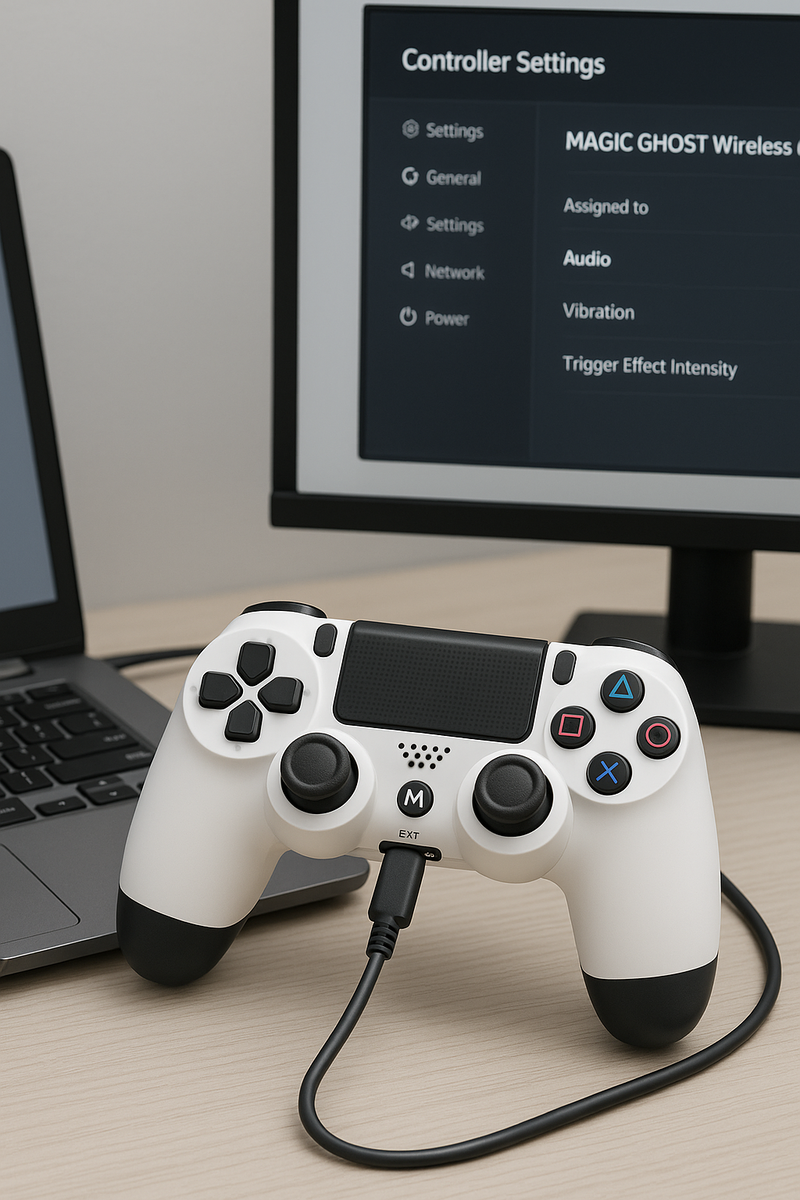
Вы приобрели геймпад MAGIC GHOST и готовы рваться в бой? Отлично! Но чтобы игровой процесс был максимально комфортным, важно правильно настроить устройство. Рассказываем пошагово, как подключить и настроить геймпад для разных платформ и на что обратить внимание 👇
🔌 Шаг 1: Подключение геймпада
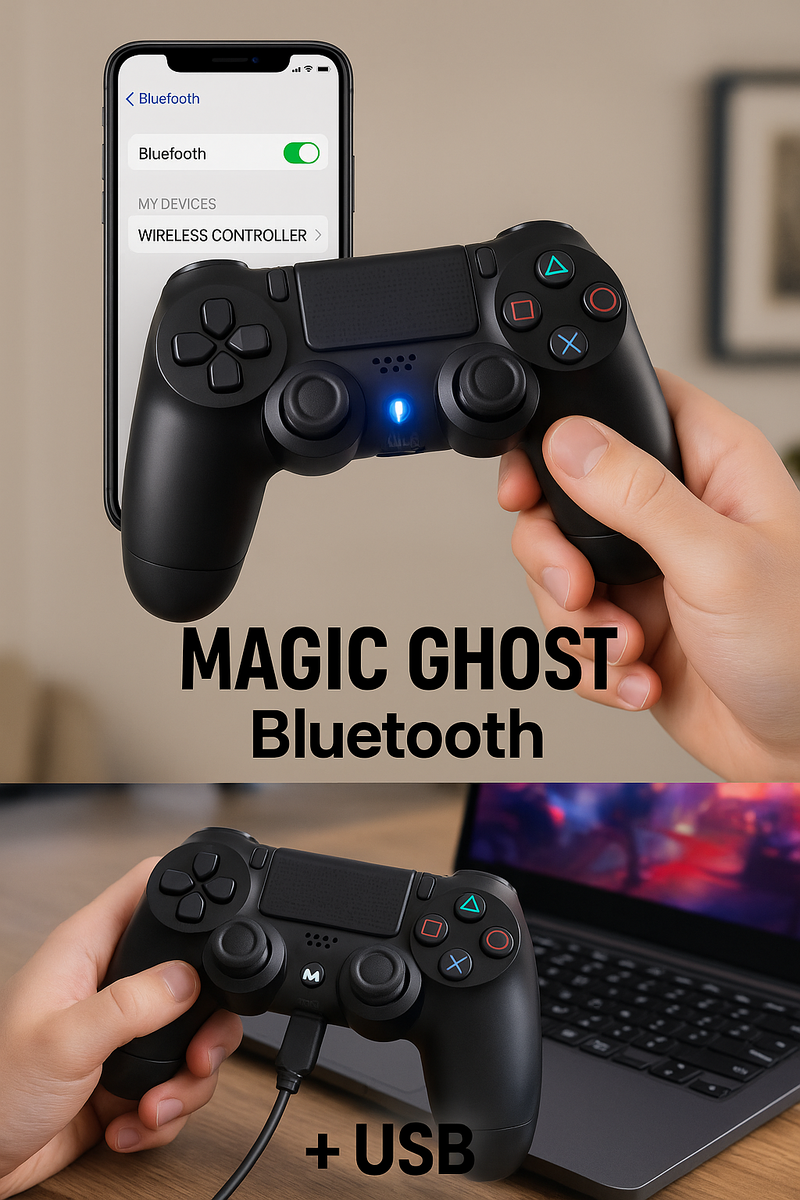
📱 Беспроводное подключение (Bluetooth):
- Нажмите и удерживайте одновременно кнопки Home и SHARE, пока индикатор не начнёт быстро мигать.
- На вашем устройстве (ПК, ноутбуке, планшете, телефоне) откройте настройки Bluetooth.
- Найдите и выберите устройство с названием Wireless Controller.
🔗 Проводное подключение (через кабель microUSB):
- Подключите один конец кабеля в геймпад, второй — в USB-порт компьютера или приставки.
- Устройство определится автоматически, либо потребует установки драйвера.
💻 Шаг 2: Установка программного обеспечения
Для Windows:
- Установите DS4Windows — бесплатную программу, которая помогает адаптировать управление под любые игры.
- Программа позволяет настраивать кнопки, чувствительность стиков, вибрацию и даже светодиоды.
Для Android:
- Скачайте приложение ShanWan Controller из Google Play.
- Через него можно откалибровать чувствительность и проверить корректную работу стиков и кнопок.
Для iOS:
- Найдите совместимое приложение в App Store или подключайте напрямую через настройки Bluetooth (если поддерживается).
🛠️ Шаг 3: Настройка геймпада под себя
После подключения:
✅ Переназначьте кнопки — если вы привыкли к своей схеме управления, DS4Windows поможет её воссоздать.
✅ Откалибруйте стики — уберите "дрейф", настройте чувствительность поворотов.
✅ Настройте вибрацию — мощность вибрации можно увеличить или уменьшить в зависимости от ваших предпочтений.
✅ Проверьте звук — если подключение идёт через ПК, настройте вывод звука через сам геймпад (в системных настройках Windows).
🔁 Сброс и решения проблем
Иногда может понадобиться сброс настроек:
- Возьмите что-то тонкое (например, скрепку).
- Найдите маленькое отверстие за клавишей L1.
- Нажмите туда и удерживайте около 5 секунд — произойдёт полный сброс.
⚡ Полезные советы
- Разъём EXT используется для зарядной станции (продаётся отдельно).
- Вибрация может не работать в некоторых играх (особенно на ПК и мобильных устройствах) — это норма.
- Два геймпада можно подключить через DS4Windows и указать приоритет в настройках самой игры.
- Заряжать геймпад лучше от блока питания — быстрее и стабильнее.
💥 Всё готово — пора в бой!
Теперь ваш геймпад MAGIC GHOST полностью настроен и готов к игре. Не забывайте адаптировать управление под себя — ведь комфортный геймплей = максимальное удовольствие! 😎
👉 Читайте, настраивайте и побеждайте!
🔗 Каталог:
Wildberries
Ozon
#MAGICGHOST #геймпады #настройки #геймеры #игровойкомфорт #ds4windows #пк #android #ios #советы