
Windows предлагает много полезных функций, которые по умолчанию скрыты или отключены, хотя их стоит активировать сразу после установки.
9 Показывать Расширения Файлов
По умолчанию Windows скрывает расширения файлов, что затрудняет определение их типов. Это особенно актуально для схожих медиаформатов, таких как JPEG, PNG и SVG для изображений или MP3, M4A и WAV для аудиофайлов. Без видимых расширений вредоносному ПО проще замаскироваться под обычный файл, используя узнаваемые иконки Windows для введения пользователей в заблуждение.
Включив отображение расширений, вы сможете быстро определить, является ли файл JPG, PNG, RAW или нечто более подозрительное, как исполняемый файл под видом документа. Также это позволяет редактировать расширения файлов, чтобы исправить неверные метки или понять, как открыть файл.
Вот папка, где я храню свои 3D-дизайнерские файлы. Без отображения расширений было бы сложно разобраться, является ли файл STL, 3MF или OBJ.
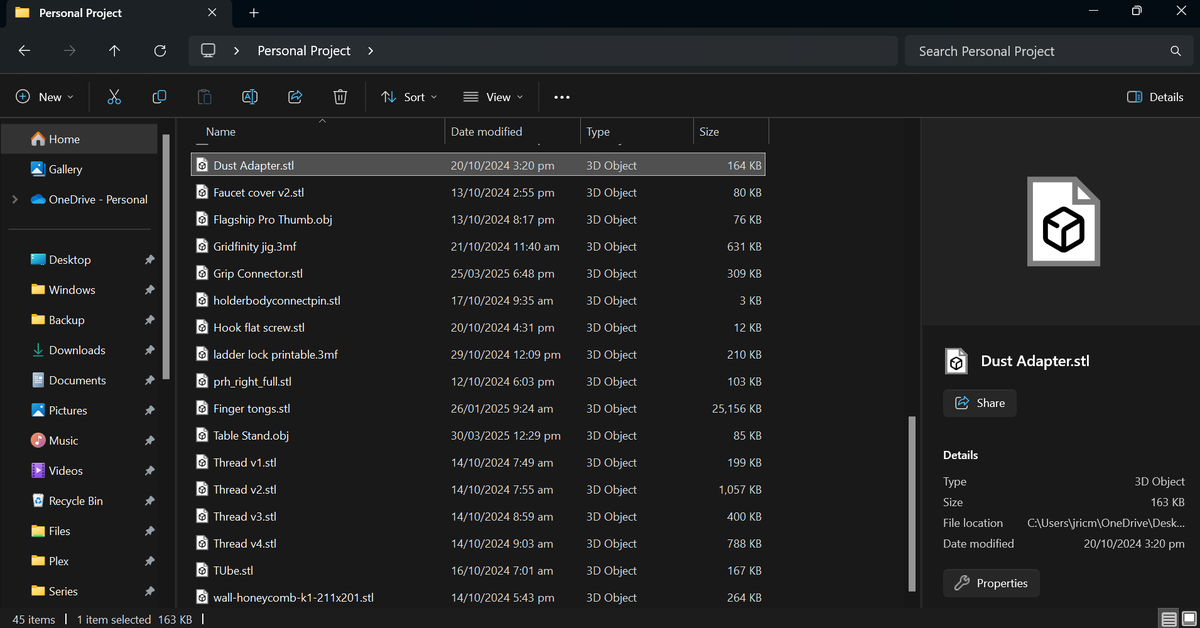
Существует несколько способов включить отображение расширений в Windows, но самый простой — открыть Проводник, перейти на вкладку Вид, нажать Параметры и снять галочку с Скрыть расширения для известных типов файлов. Вы также можете настроить это через реестр или групповую политику, если управляете несколькими ПК. Включение отображения расширений должно быть стандартным выбором, так как это простое изменение значительно повышает безопасность.
8 Показывать Скрытые Файлы
Вместе с отображением расширений файлов, Показать скрытые файлы — это еще одна функция, которую я всегда включаю сразу. Windows по умолчанию скрывает множество важных папок, таких как конфигурационные файлы, данные приложений и кэши, которые большинство пользователей никогда не видит. Хотя это защищает от случайных изменений, в некоторых случаях это может вызвать серьезные трудности, когда необходимо устранить проблему или перенести настройки на новое устройство.
Например, мне часто нужно копировать конфигурационные файлы для определенных приложений при настройке нового ПК или синхронизации настроек между устройствами. Без отображения скрытых файлов обычным пользователям будет сложно найти и скопировать эти важные конфигурационные файлы.
Как и с расширениями файлов, включить показ скрытых файлов просто. Откройте Проводник, перейдите на вкладку Вид и установите галочку на Скрытые элементы. Вы также можете изменить эту настройку в разделе Система > Хранилище > Расширенные параметры хранилища, или воспользоваться Панелью управления или командной строкой для более подробной настройки. Включение этой функции по умолчанию сэкономит пользователям множество кликов и избавит от путаницы в системе.
7 Умное Хранилище
Умное Хранилище — полезная функция, работающее в фоновом режиме. Оно автоматически удаляет временные файлы, очищает корзину и управляет хранилищем OneDrive, освобождая пространство, о котором вам не нужно беспокоиться. Я нашел эту функцию особенно полезной на своем ноутбуке, поскольку она экономит место и помогает поддерживать устройство в оптимальном состоянии.
Для большинства из нас не будет никаких проблем с тем, чтобы включить Умное Хранилище по умолчанию. Как видите, я сэкономил более 4 ГБ всего за последний месяц.
Вы можете активировать Умное Хранилище в Настройках > Система > Хранилище и установить расписание его работы. Я, например, настроил его на автоматическое включение, когда у меня остаётся мало свободного места на диске. Для администраторов можно автоматизировать использование Умного Хранилища на нескольких компьютерах с помощью групповой политики или реестра.
6 История Буфера Обмена
Существует несколько функций Windows, которые могут значительно повысить вашу продуктивность. История буфера обмена — это одна из них, которую я использую постоянно. С помощью комбинации Клавиша Windows V вы можете легко получить доступ к недавно скопированным элементам (текст и скриншоты), закрепить свои любимые или очистить весь список, когда захотите начать заново. Это особенно удобно, когда я провожу глубокие исследования по различным темам для работы и личных проектов.
Чтобы активировать, перейдите в Настройки > Система > Буфер обмена и включите Историю буфера обмена. Это значительно увеличит вашу продуктивность, и нет никаких причин, по которым она не должна быть включена по умолчанию. Привыкнув к этой функции, вы не захотите вернуться обратно.
5 Режим Помощи В Фокусировке
Уведомления могут разрушить вашу продуктивность, и Режим Помощи В Фокусировке помогает блокировать их, когда вам нужно сосредоточиться. Обычно этот режим включается автоматически, когда вы дублируете экран, играете в игру или используете приложение на весь экран. Но многим людям требуется время для работы без отвлечений.
Включение Режима Помощи по умолчанию или упрощение его настройки позволит всем добиться большей продуктивности. Вы можете настроить, какие уведомления допускаются (например, будильники или приоритетные контакты), и установить свои собственные правила в Настройки > Система > Помощь в фокусировке. Лично я предпочитаю иметь Режим Помощи в своей панели уведомлений, что позволяет быстро активировать его и задавать продолжительность, когда мне нужно сосредоточиться на задаче.
4 Автоматическая Ночная Подсветка
Ночная подсветка — это встроенная функция Windows, которая уменьшает количество синего света, исходящего от вашего экрана, настраивая дисплей на более теплые оттенки. Эта функция автоматически активируется после захода солнца или в указанные вами часы. Уменьшая уровень синего света на экране, ночная подсветка может помочь снизить нагрузку на глаза и дискомфорт, особенно ночью, когда вы проводите много времени за экраном.
Чтобы включить эту функцию, перейдите в Настройки > Система > Дисплей > Ночная подсветка. Затем вы можете выбрать степень яркости и времена, когда функция включается и выключается.
3 Виртуальные Рабочие Столы
Виртуальные рабочие столы — это одна из функций Windows, которые изменили мой подход к работе. Этот инструмент позволяет организовать открытые окна в отдельные рабочие пространства, что помогает сосредоточиться и четко разделить разные задачи. Примечательно, что виртуальные столы остаются активными и доступны даже после перезагрузки или выключения компьютера.
Чтобы создать виртуальный стол, нажмите Клавиша Windows Tab и кликните на плюсик внизу экрана. Вы можете создать столько столов, сколько нужно. Лично я держу отдельные столы для различных задач и увлечений, таких как написание, разработка, развлечения и встречи. Вы даже можете настроить каждый из них, дав им имена и установив уникальные обои, чтобы было проще понять, какое пространство вы используете в данный момент.
2 Найти Мое Устройство
В эпоху удаленной работы и постоянного ношения ноутбуков наличие функции отслеживания в случае кражи или потери становится невероятно важным. Windows предлагает функцию Найти Мое Устройство, которая позволяет отслеживать ваш ноутбук или блокировать его удаленно. Однако эта опция часто отключена по умолчанию.
Чтобы включить, перейдите в Настройки > Обновление и безопасность > Найти Мое Устройство и активируйте опцию Периодически сохранять местоположение моего устройства. Для правильной работы также необходимо включить службы геолокации, чтобы отслеживать устройство, когда оно подключено к интернету.
1 Динамическая Блокировка Ноутбука
Еще одна функция, которая повышает конфиденциальность и безопасность вашего компьютера, — это динамическая блокировка. Она автоматически блокирует ваш ПК, когда вы отходите, используя Bluetooth-сигнал вашего телефона как триггер.
Я нахожу эту функцию особенно полезной, когда работаю в коворкингах. Она дает мне уверенность, так как я не беспокоюсь о том, что кто-то получит доступ к моему ноутбуку, если я отойду, например, за кофе или в туалет.
Чтобы настроить динамическую блокировку на вашем компьютере, перейдите в Настройки > Учетные записи > Параметры входа и выберите Динамическую блокировку. Затем соедините телефон с компьютером через Bluetooth. Убедитесь, что Bluetooth включен как на вашем телефоне, так и на компьютере, прежде чем оставить устройство.
Большинство этих опций можно активировать всего за несколько секунд или минут, но их полезность значительно улучшит ваше взаимодействие с Windows. Включив эти функции, вы заметите, что Windows работает более интуитивно, эффективно и лучше соответствует вашему рабочему процессу. Попробуйте эти функции, и вы удивитесь, как вы могли обходиться без них раньше.
Если вам понравилась эта статья, подпишитесь, чтобы не пропустить еще много полезных статей!
Вы также можете найти наши материалы в:
- Telegram: https://t.me/gergenshin
- Youtube: https://www.youtube.com/@gergenshin
- Яндекс Дзен: https://dzen.ru/gergen
- Официальный сайт: https://www-genshin.ru