Чтобы полностью раскрыть диалоговое окно «Вставка соединителя» следует нажать кнопку Подробнее>>. Станут доступными опции разделов «Тип», «Отображение», «Размер».
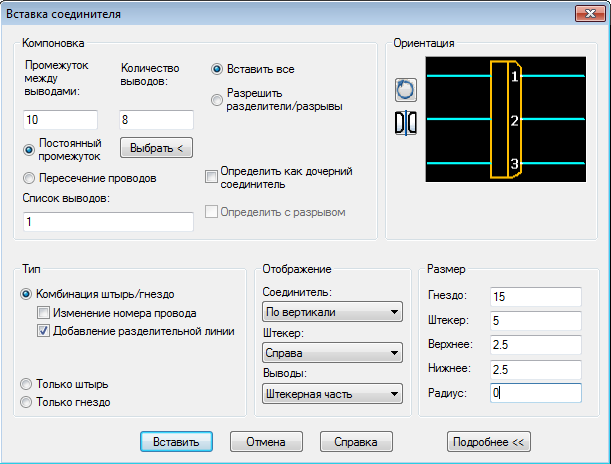
Опции раздела «Тип»
Ниже приведены описания опций раздела Тип диалогового окна «Вставка соединителя»:
· Комбинация штырь/гнездо - Создание соединителя со штыревой и гнездовой частями.
Изменение номера провода– Изменение номера провода после соединителя. Если опция не активна, номер провода до и после соединителя не изменяется.
· Добавление разделительной линии - Используется для создания соединителя с разделительной линией между штыревой и гнездовой частями.
· Только штырь - Размещается только штыревая часть соединителя.
· Только гнездо - Размещается только гнездовая часть соединителя.
Опции раздела «Отображение»
Ниже приведено описание опций раздела Отображение диалогового окна «Вставка соединителя»:
· Соединитель - Из выпадающего списка выбирается размещение соединителя: по горизонтали или по вертикали (повторяет кнопку «Повернуть» раздела «Ориентация»).
· Штекер - Из выпадающего списка выбирается положение штыревой части соединителя: сверху/снизу или слава/справа (повторяет кнопку «Отразить» раздела «Ориентация»).
Штекерная часть соединителя отображается со скругленными краями.
Параметры отображения позволяют настроить размещение соединителя:
- вертикально со штекером влево
- вертикально со штекером вправо
- горизонтально со штекером вниз
- горизонтально со штекером вверх.
· Выводы - Задание изображения для номеров выводов соединителя: Обе части, Штекерная часть, Гнездовая часть, Скрыть обе.
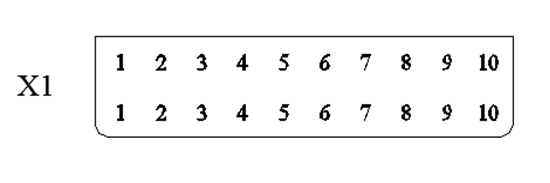
Для комбинации соединителя штырь/гнездо номера выводов отображаются:
- на обеих частях соединителя
- на штекерной части
- на гнездовой части
- номера скрыты для обеих частей соединителя.
Если в качестве типа выбрать «Только штырь» или «Только гнездо», настройки отображения включают только предложение показать или скрыть номера выводов соединителя.
Невидимые номера присутствуют в графическом образе соединителя.
Скрытые номера выводов соединителя также как и видимые, отображаются в различных отчетах.
Отобразить скрытые номера выводов соединителя можно с помощью инструмента Показать скрытый атрибут.
Опции раздела «Размер»
Значения в полях раздела Размер определяют размеры для построения соединителя.
Ниже приведено описание опций раздела «Размер»:
· Гнездо – Ширина гнездовой части соединителя.
· Штекер – Ширина штекерной части соединителя.
· Верхнее – Расстояние от первого вывода до верха соединителя.
· Нижнее – Расстояние от последнего вывода до низа соединителя.
· Радиус - Радиус скругления углов контура соединителя (изображается только на штекерной части).
Если поле Радиус оставить пустым или ввести значение 0, контур соединителя строится без скруглений. Если значение радиуса превышает значение ширины штекерной части, создается радиус скругления равный ширине штекерной части.