Резюме
Несмотря на все намерения настроить свой проигрыватель, он так и не был распакован с момента переезда. Мой старый усилитель и колонки все еще лежат в коробках где-то в гараже, и это, мягко говоря, не лучшее стереооборудование.
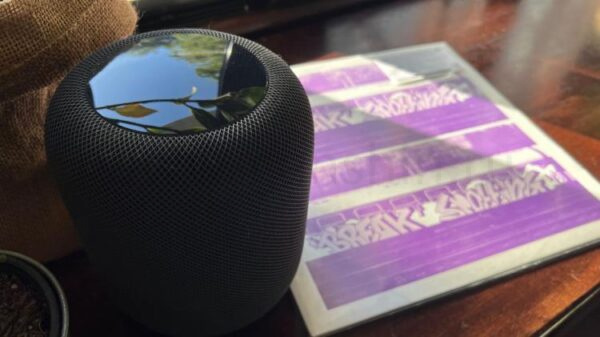
Устав от невозможности наслаждаться своими пластинками, я решил найти временное решение: использовать HomePod в гостиной как беспроводную колонку для проигрывателя, который сейчас стоит в спальне. Да, это возможно, но, к сожалению, не так просто, как хотелось бы.
Почему это стоит делать?
Мой проигрыватель — это Audio Technica ATLP1240, который уже включает предохранитель (для линейного выхода) и USB-подключение для цифрования пластинок. USB-проигрыватели сейчас встречаются чаще, чем вы могли бы подумать, но даже если у вас нет такого подключения, его довольно просто добавить.
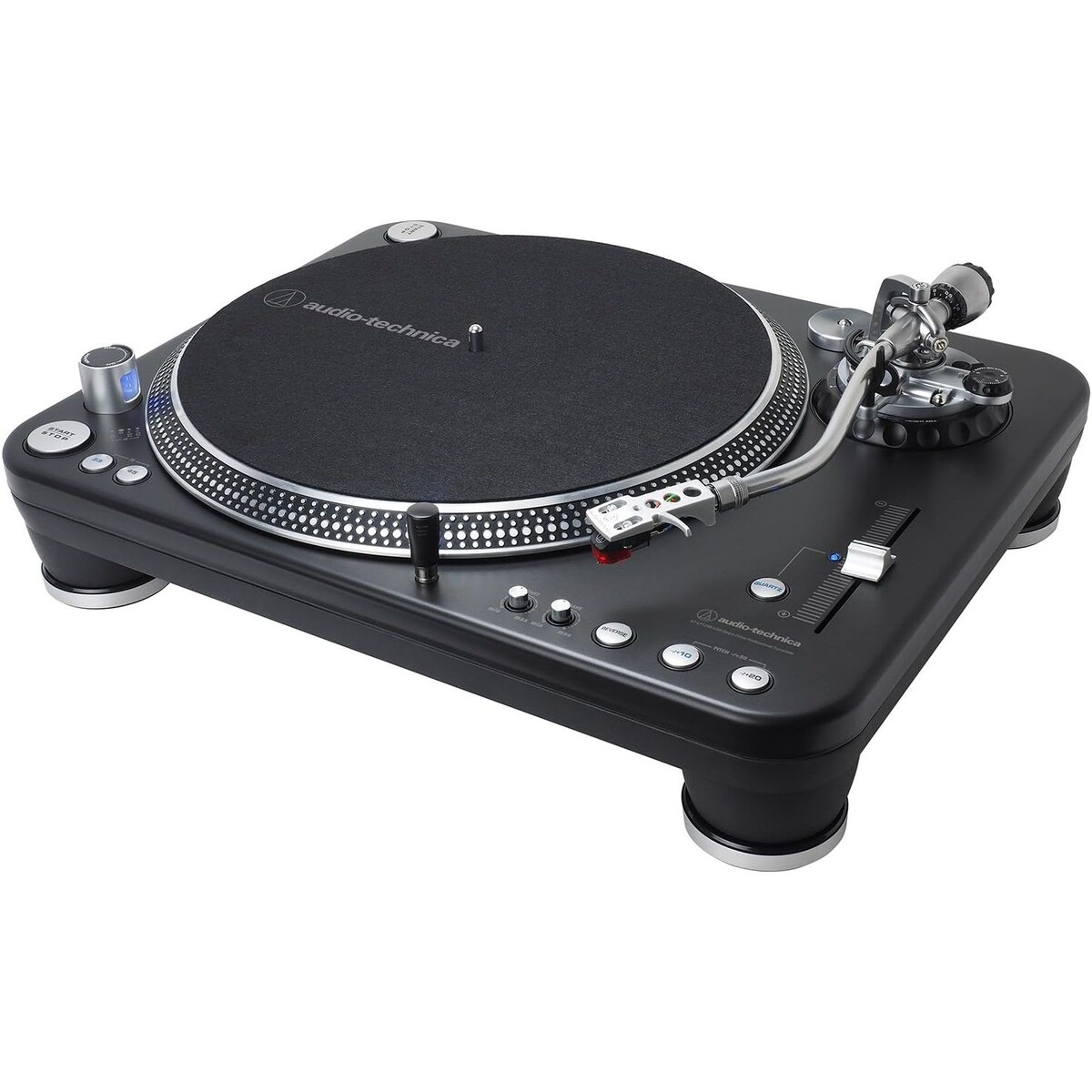
Audio Technica ATLP1240USBXP
Прямоприводной проигрыватель с высоким крутящим моментом для требовательных диджеев: полностью ручное управление, настройка старта и торможения, выбор скорости 33/45/78 об/мин и профессиональная противорезонансная алюминиевая платформа с демпфированием и стильным DJ-матом.
Behringer UFO202 добавляет эту функциональность к любому проигрывателю всего за 60 долларов. В него входят заземленный вход, стереофонический выход, разъем для наушников 3.5мм, регулируемая громкость и, что особенно важно, USB-соединение для цифрового аудиосигнала. Это недорогой ЦАП, который не впечатляет, но выполняет свою задачу. Оба метода, описанные ниже, основываются на USB-аудио как источнике.
Behringer UFO202
Аудиоинтерфейс USB высокого качества, который соединяет ваш проигрыватель, кассетный магнитофон и т. д. с компьютером для записи и воспроизведения.
Вы также можете использовать другой тип аудиоинтерфейса для этой задачи. Просто помните, что если у вашего проигрывателя нет предохранителя для линейного выхода, то вам придется передать сигнал на усилитель перед тем, как он попадет в интерфейс.
Мой дом довольно маленький и одноуровневый, так что тот факт, что проигрыватель находится в спальне, не вызывает больших проблем. Вам нужно будет часто вставать, чтобы перевернуть пластинки и сменить диски, так что пройти немного дальше в спальню для меня не проблема.
Основная проблема заключается в упрямстве Apple. Решение оснастить HomePod (у меня версия первой генерации) AirPlay, но без поддержки Bluetooth было большим упущением. Добавить Bluetooth к проигрывателю просто с помощью недорогого аудиопередатчика, и многие из них уже имеют такую функцию.
Я полностью осознаю, что любое беспроводное аудио-решение может ухудшать качество звука. Я, вероятно, расстраиваю некоторых любителей аналогового звука, даже предлагая удобство вместо чистоты. Но сейчас мне это не так важно. Для меня это разница между тем, чтобы слушать пластинки, которые пролежали в коробке почти три года, и полным отсутствием музыки. Я не против немного цифровой компрессии.
Итак, я начал искать способ беспроводной передачи звука с проигрывателя в спальне на HomePod, который находится примерно в 10 метрах в соседней комнате. Я нашел два решения, каждое из которых имеет свои недостатки, но оба сработали.
Метод 1: Использование iPhone или iPad
Моя первая идея заключалась в использовании iPhone, ведь смартфон Apple позволяет легко передавать звук на AirPlay колонку, такую как HomePod (или стереопару), Apple TV или даже Mac. Для этого необходимо приложение, которое может захватывать звук и затем передавать его по беспроводной сети. К счастью, есть приложения, специально разработанные для этой задачи.
Я использовал AirChord 2 — бесплатное приложение, предназначенное именно для работы с проигрывателями и колонками AirPlay. AirChord 2 отлично подходит, так как оно легковесное и выполняет свою задачу элегантно (даже определяет, что вы слушаете). Альтернативное платное приложение — Quanta (2.99 доллара).
Чтобы это сработало, я использовал USB-кабель типа B к USB типа A, который шел в комплекте с моим проигрывателем, и подключил его к iPhone 16 Pro с помощью недорогого переходника USB типа C. Я также убедился, что проигрыватель в «линейном» режиме, чтобы встроенный предохранитель сработал. После подключения iPhone сразу обнаружил проигрыватель, и AirChord начал работать.
Ваш новый ноутбук только с USB-C? Не выбрасывайте старые USB-A кабели!
Продлите срок службы ваших старых накопителей и кабелей с помощью недорогого адаптера.
Теперь просто нажал на значок AirPlay в приложении и выбрал свою HomePod в качестве устройства назначения. Затем я опустил иглу и ждал. Через несколько секунд я услышал потрескивание и шипение Atom Heart Mother из соседней комнаты. Миссия выполнена!
Плюсы и минусы этого метода
Самым значительным недостатком этого метода для меня стало время, потраченное на то, чтобы заставить всё работать с моим iPhone 13 Pro. Изначально я использовал старый iPhone с официальным набором соединений для фотоаппарата от Apple (который раньше использовал с микрофонами и MIDI-устройствами). Это могло бы стать отличным вариантом для использования более старого iPhone или iPad.
Несмотря на все попытки, мне не удалось заставить AirChord 2 (или любое другое приложение) распознать проигрыватель. Затем я попробовал использовать переходник 3.5мм на Lightning от Apple с проигрывателем в линейном режиме, надеясь, что iPhone примет аналоговый сигнал проигрывателя. Ничего не вышло.
Хотя у меня его нет, вполне возможно, что кабель USB типа B к Lightning сработал бы так же, как и переходник USB типа C для iPhone 16 Pro. Как уже упоминалось, хороший USB-аудиоинтерфейс, например Behringer UFO202, также мог бы решить эту задачу.
Если вы сможете заставить этот метод работать с своим набором проигрывателя и iPhone или iPad, он будет отлично справляться. К сожалению, вы не сможете пользоваться своим смартфоном или планшетом, пока они выступают в роли моста между проигрывателем и HomePod.
Если вы решите использовать этот метод на постоянной основе, возможно, стоит инвестировать в активный USB-C хаб, чтобы можно было передавать питание на ваш смартфон или планшет.
Лучшие USB-C хабы 2025 года
Нужно больше портов для вашего ноутбука, ПК или игровой системы? Ознакомьтесь с этими USB-C хабами.
Метод 2: Использование Mac
Хотя метод с iPhone сработал, он зависел от использования iPhone 16 Pro моей партнерши (а старый iPhone 11, который валяется рядом, нельзя было использовать). Но у меня есть старый Intel MacBook Pro (и еще старый MacBook Air).
Прежде чем слишком обрадоваться (и потому что я до сих пор не могу найти свой старый зарядник MagSafe), я решил попробовать это на M1 Max MacBook Pro, который я использую для работы. Для этого я использовал тот же метод, который сработал для iPhone 16 Pro: USB-кабель типа B к USB типа A, адаптированный на конце типа A с помощью недорогого переходника типа C.
Это сразу же появилось на моем Mac как USB-вход. Но это только половина уравнения, мне также нужен способ передать звук на устройство AirPlay. Я запустил GarageBand, создал новый проект, выбрал USB-аудио источник в качестве входящего звука и использовал пустую дорожку для мониторинга входа. Музыка начала звучать через динамики моего MacBook Pro.
Хотя это близко, это не самое удобное решение. Вы можете «замкнуть цепь», отправив аудиовыход MacBook Pro на устройство AirPlay через Центр управления, но это все равно выглядит немного неаккуратно. К счастью, на помощь приходит замечательное приложение под названием Airfoil (39 долларов).
Хотя приложение не бесплатное, оно работает так, как мне нужно. Я быстро открыл Настройки системы > Конфиденциальность и безопасность > Локальная сеть, чтобы убедиться, что Airfoil может сканировать сеть на наличие колонок, и затем приступил к делу. Я выбрал USB-аудиоинтерфейс в качестве источника, а затем свою HomePod в качестве назначения. Airfoil предлагает приемлемый бесплатный пробный период, который вы можете использовать перед покупкой, чтобы убедиться, что это работает для вас.
Плюсы и минусы этого метода
Если у вас есть лишний Mac, желательно MacBook, который вы можете использовать (или перемещать по мере необходимости), этот метод достаточно надежен. Вы можете использовать старый Mac mini для таких задач, а затем просто удаленно подключаться к нему с любого другого устройства, когда это нужно. Я признаю, это может быть неудобно, если у вас нет запасного Mac.
Новый Mac Mini потрясающий, теперь идите и купите старый
Почему-то Mac Mini продолжает улучшаться.
Я писал про Airfoil и о том, как Apple должна была встроить основные функции в macOS. Приложение стоит 39 долларов, но позволяет вам направлять звук с источников, таких как приложение или аудиовход, в любое место по вашему выбору по локальной сети через AirPlay. Хотя это не дешево, оно удивительно надежно и дает возможность транслировать музыку на несколько источников. Вы можете использовать его для музыкальных сервисов, таких как Spotify, YouTube или проигрыватель через AirPlay в вашем доме.
Хотя iPhone и iPad иногда капризны в вопросах совместимости с USB-аудиоинтерфейсами, с Mac, вероятно, возникнет меньше проблем. Для наилучших результатов можно использовать приложение Amphetamine, чтобы ваш Mac не засыпал при использовании этого метода.
Чему я научился
Я не стыжусь признаться, что потратил несколько часов своей жизни на это за последнюю неделю, экспериментируя, ища ненужные адаптеры и настраивая систему. Хорошая новость в том, что есть надежда для всех, кто хочет использовать свой проигрыватель с HomePod или другим устройством AirPlay.
Плохая новость заключается в том, что решение далеко от идеала. Не так уж плохо, если у вас есть iPad, старый iPhone или запасной Mac, который можно оставить на месте, но даже в идеальных условиях это не просто «положите пластинку и откиньтесь на спинку». Главное, что Apple просто должна была включить поддержку Bluetooth в HomePod, как это сделала с AirPods.
Возможно, пришло время достать старый усилитель из гаража и наконец-то настроить все как следует.
Если вам понравилась эта статья, подпишитесь, чтобы не пропустить еще много полезных статей!
Вы также можете найти наши материалы в:
- Telegram: https://t.me/gergenshin
- Youtube: https://www.youtube.com/@gergenshin
- Яндекс Дзен: https://dzen.ru/gergen
- Официальный сайт: https://www-genshin.ru