Что нам известно об этой операционной системе?
- Ну, во-первых, парни из Редмонда сделали самую популярную операционку на Земле;
- во-вторых, Windows отлично работает на самом разном железе, предлагает готовые драйвера для различных периферийных устройств и серьезных видеокарт;
- благодаря вышеперечисленным качествам, компьютеры с «окошками» на борту являются на сегодня безусловно лучшим выбором для пользователей, которые любят поиграть в компьютерные игры;
- а еще разработчики с удовольствием пишут программное обеспечение под «винду», потому что знают — в случае успеха спрос на их программы будет, и не маленький.
Красота? В общем да, но есть нюанс.
Несмотря на тот бесспорный факт, что Windows прошла большой путь, и сегодняшняя система во многом лучше и интереснее своих предыдущих версий, некоторый ее функционал не является дефолтным по определению, хотя вполне мог бы облегчить жизнь пользователям вне зависимости от их опыта работы с системой. Кроме того, есть еще одна проблема, впрочем, характерная для всех операционок в принципе, которая на «винде» получила названия «синий экран» или BSOD. Иными словами, Windows иногда «крашится» и с гулким грохотом падает как «старый сервант с сервизом». И если такую ситуацию можно назвать все же относительно редкой, то «вмерзающие» в экран монитора приложения, которые не дают юзеру работать на компе, встречаются гораздо чаще. Не говоря уже о разрушительных обновлениях, время от времени присылаемых самой Microsoft, после которых система и машина в целом начинают вести себя непредсказуемо. Но есть и хорошие новости. И о них мы поговорим ниже
Закрываем программу с панели задач
Предположим, вы играете в какой-то довольно требовательный релиз. Прекрасно понимая, что машина отчаянно шумит системой охлаждения на пределе своих возможностей, вы все же решаете зайти в настройки и «вытащить на максимум» ресурсоемкие параметры. Результат в каком-то смысли предсказуем. Игра падает… и не падает! Она «замерзла» и подвесила систему. Попытка закрыть программу обычным способом, кликнув по крестику мышкой, понятно, не достигает желаемого результата. И тогда единственное, что вам остается — это нажать на сочетание Ctrl+Alt+Delete на клавиатуре, открыть Менеджер Задач и уже от туда «разморозить» упрямое программное обеспечение. Но иногда начинает «висеть» и сам менеджер, и тогда вся эта история затягивается надолго или же требует решительных мер вроде принудительной перезагрузки компьютера.
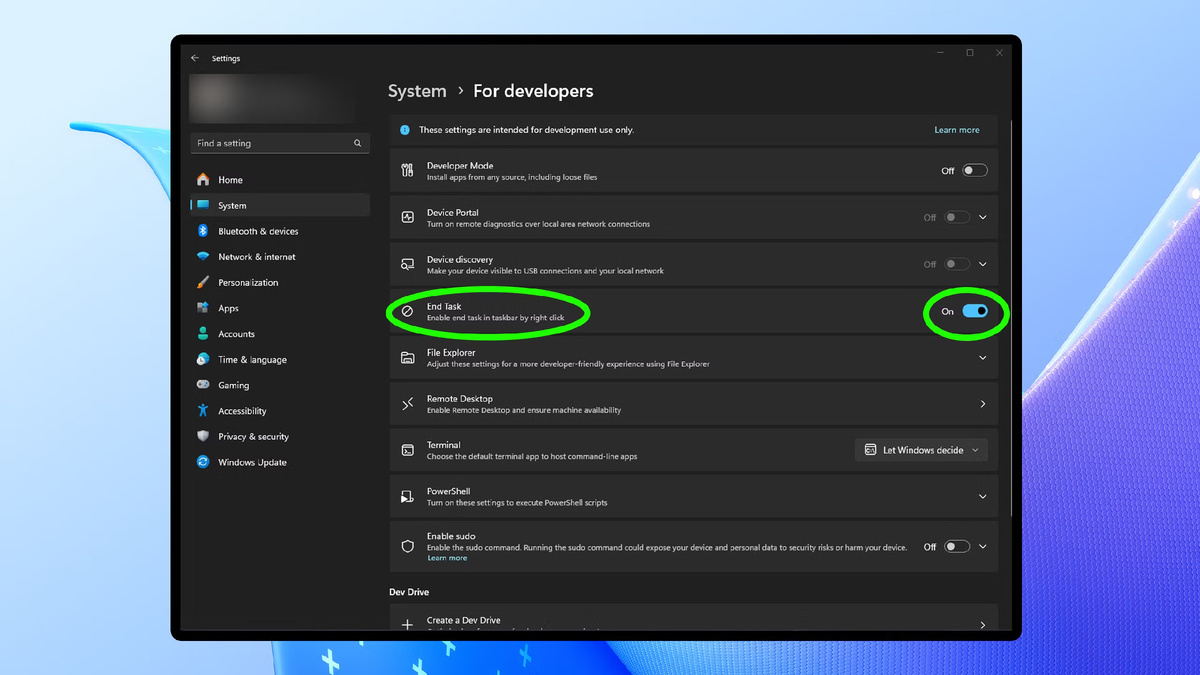
Но есть и другой вариант. Идем в меню Настройки > Система > Для разработчиков. Там передвигаем ползунок в строчке Завершить задачу, таким образом разрешая компьютеру предоставить вам доступ к гораздо более быстрому способу решения проблемы с «замерзшим» программным обеспечением. А именно: теперь в ситуации, когда возникает необходимость в аварийном завершении программы, которая не может сделать это в автоматическом режиме и требует «ручного управления», юзеру достаточно щелкнуть правой кнопкой мыши по значку программы на панели задач и выбрать в появившемся меню строчку «завершить задачу». По сути, проблема решается в два клика.
Один бэкап хорошо, а два — лучше
У пользователей операционки от Microsoft есть вполне себе эффективный инструмент под названием Windows Backup. Однако это облачный бэкап, который, безусловно, может помочь вернуть машину в рабочее состояние после очередного неудачно «зашедшего» апдейта системы или вирусной атаки. И все же … локальная копия для реставрации данных еще никому не помешала. И в ее создании нам может помочь старый добрый System Restore.
Этот служебный софт дебютировал 25 лет назад! И первые бэкапы были сделаны юзерами Windows ME (Millennium Edition). Фактически System Restore выставляет специальные точки-ориентиры и делает снимки важных настроек системы, чтобы пользовали могли восстановить свои машины после того, как «что-то пошло не так». И да, нужно отметить, что локальный бэкап занимает определенное место на диске компьютера в отличие от облачного, который все переносит на сервера.
Чтобы воспользоваться System Restore, необходимо найти ее через поиск Windows и выбрать пункт «создать точку восстановления». Через меню программы юзеру доступно также удаление бэкапа для увеличения места в хранилище компьютере.
Проводник должен быть удобным
Да, я знаю, популярное мнение гласит, что первым делом после установки «окошек» каждый считающий себя хоть немного разбирающимся в Windows пользователь должен загрузить сторонний браузер, медиа плеер и найти замену Проводнику. Однако если вы спросите меня, то File Explorer вполне справляется с возложенными на него парнями из Редмонда задачами. Тем более, что в последние время софт начали апгрейдить и представлять юзерам все новые функции. Но у Проводника есть и такие фишки, которые существуют уже давно, но почему-то не слишком популярны среди юзеров. И одна из таких фичей, которую Microsoft вполне мог бы включить по дефолту является расширение, показывающее подробную информацию о свойствах файла.
Чтобы включить эту функцию, перейдите в Проводник > Вид > Показать > Расширения файлов. Или же можно открыть Проводник, кликнуть по Вид и поставить галочку в соответствующем пункте, расположенном в верхней панели программы. Такой функционал может оказаться полезным не только юзерам, работающим с общим количеством различных файлов, но и новичкам, только начинающим свое знакомство с системой Windows.
Помнить все
Операции по копированию и вставке текста, доступные при помощи мыши или клавиатурных комбинаций Ctrl+C// Ctrl+V, являются одними из самых востребованных. Даже те пользователи, что открывают ноутбук или компьютер только для работы с документами, осваивают такого рода возможности своих устройств одними из первых. Однако особенность копирования текста или даже картинки в буфер обмена Windows PC состоит в том, что она конечна. В том смысле, что буфер обмена работает за счет замещения устаревших данных новыми. А это значит, что скопировав нужное вам слово, то вы обязаны сначала вставить его в документ и только затем приступать к копированию следующего абзаца или фразы. В противном случае сразу же после копирования новых данных (абзац или фраза), ставшая устаревшей информация (скопированное ранее слово) будет стерто.
Хорошая новость состоит в том, что у Windows есть свой встроенный механизм для борьбы с такого рода трудностями. И да, как это обычно и бывает у ребят из Редмонда, функция расширенного буфера обмена по умолчанию отключена, а система не предлагает юзеру ее активировать. Более того, Windows вообще никак не сообщает о том, что функционал служебной программы Clipboard History в принципе доступен юзеру.
Включить расширенный буфер обмена очень просто. Для этого нужно нажать на клавиши Windows +V. Как только Clipboard History активирована, у юзера Windows PC появляется отличная возможность работать с гораздо большим объемом данных, вставляя в текст ранее скопированную информацию из автоматически созданного программой списка. Большим плюсом расширенного буфера обмена является предоставляемая им возможность закреплять нужные данные для последующего долговременного использования. Такого рода закрепление позволяет возвращаться к сохраненной информации даже поле того, как пользователь выключил или перезагрузил свой компьютер.