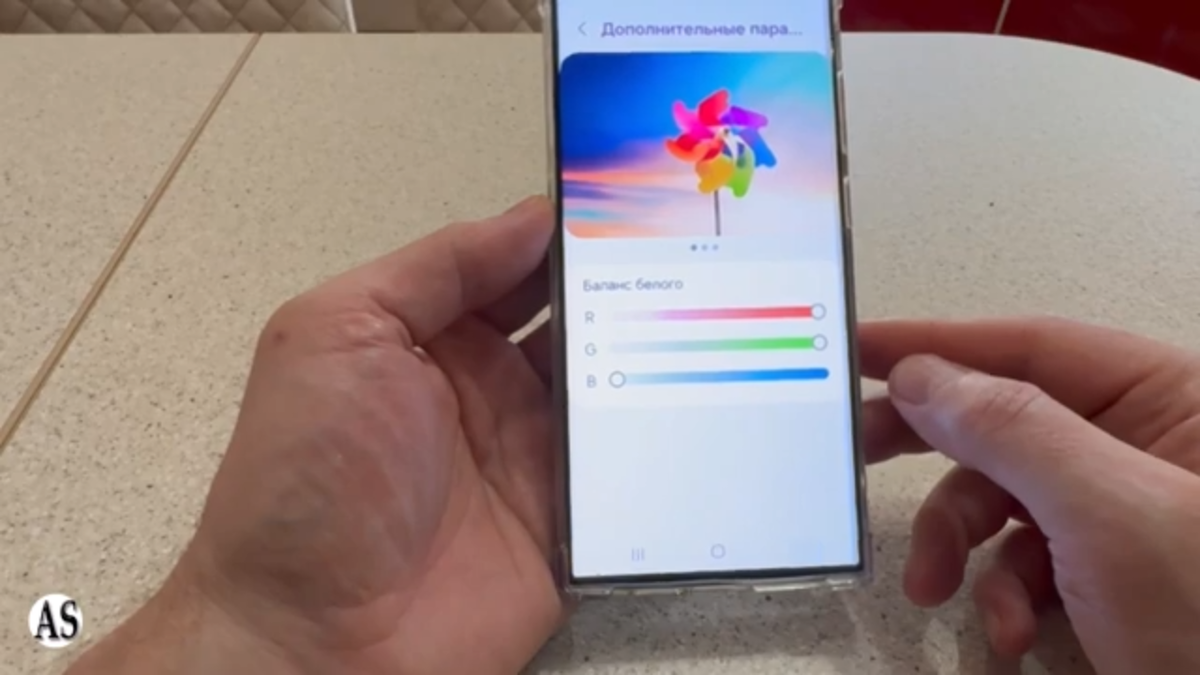
Samsung Galaxy S23 Ultra оснащен потрясающим дисплеем, но иногда стандартные настройки цвета могут не совсем соответствовать вашим предпочтениям. К счастью, Samsung предлагает два простых способа настроить цветопередачу экрана, чтобы изображение выглядело именно так, как вы хотите. Давайте рассмотрим оба метода.
Способ 1: Использование предустановленных режимов экрана
Этот способ является самым быстрым и простым, позволяя выбрать один из предустановленных профилей цвета, разработанных Samsung.
- Откройте "Настройки": Проведите пальцем вниз от верхнего края экрана, чтобы открыть панель уведомлений, а затем нажмите на значок шестеренки, чтобы перейти в приложение "Настройки".
- Перейдите в раздел "Дисплей": Прокрутите список настроек вниз и выберите пункт "Дисплей".
- Выберите "Режим экрана": Найдите и нажмите на опцию "Режим экрана".
- Выберите желаемый режим: Вы увидите два основных варианта:Яркий: Этот режим обеспечивает более насыщенные и живые цвета, что может быть предпочтительнее для просмотра мультимедиа.
Естественный: Этот режим стремится к более реалистичной и приглушенной цветопередаче, что может быть комфортнее для длительного чтения или просмотра контента, где точность цветопередачи важна.
Выберите тот режим, который вам больше нравится. Вы сразу увидите изменения на экране. - (Дополнительно) Настройка баланса белого в режиме "Яркий": Если вы выбрали режим "Яркий", у вас появится дополнительная опция "Баланс белого". Нажав на нее, вы сможете настроить цветовую температуру экрана, сдвигая ползунок в сторону более холодных (голубоватых) или теплых (желтоватых) оттенков.
Способ 2: Настройка расширенных параметров (только для режима "Яркий")
Если предустановленные режимы не дают желаемого результата, режим "Яркий" предлагает более тонкую настройку цветопередачи.
- Повторите шаги 1-3 из первого способа: Откройте "Настройки" -> "Дисплей" -> "Режим экрана".
- Убедитесь, что выбран режим "Яркий": Если выбран режим "Естественный", опция расширенных настроек будет недоступна.
- Нажмите на "Расширенные настройки": Эта опция появится под выбором режима "Яркий".
- Настройте цветовые каналы: В разделе "Расширенные настройки" вы увидите три ползунка, которые позволяют регулировать интенсивность красного (R), зеленого (G) и синего (B) цветов.Перемещая ползунки вправо, вы увеличиваете интенсивность соответствующего цвета, делая изображение более насыщенным в этом оттенке.
Перемещая ползунки влево, вы уменьшаете интенсивность цвета, делая его менее выраженным.
Экспериментируйте с этими ползунками, пока не достигнете желаемого цветового баланса. Обращайте внимание на тестовые изображения или фотографии, чтобы оценить изменения.
Советы по настройке цвета:
- Обратите внимание на свои предпочтения: Нет правильного или неправильного способа настройки цвета. Все зависит от того, что вам кажется наиболее приятным и комфортным для глаз.
- Используйте тестовые изображения: При настройке цветов полезно использовать изображения с различными цветовыми оттенками (например, фотографии природы, портреты), чтобы оценить, как выглядят разные цвета после регулировки.
- Настройте баланс белого: Если цвета кажутся слишком холодными или теплыми, попробуйте отрегулировать баланс белого в режиме "Яркий".
- Не бойтесь экспериментировать: Вы всегда можете вернуться к стандартным настройкам, если вам не понравятся внесенные изменения.
Настройка цветов на вашем Samsung Galaxy S23 Ultra - это простой процесс, который может значительно улучшить ваше визуальное восприятие. Попробуйте оба способа и найдите идеальные настройки для себя!

Создать аудиопересказ