С 2025 года любой роутер TP-Link можно развернуть «из коробки» за 5–7 минут, не открывая ноутбук. Всё, что нужно, — смартфон с iOS или Android и бесплатное приложение TP-Link Tether (для Archer / AX / BE-серии) либо TP-Link Deco (для mesh-систем). Ниже — пошаговый алгоритм для обеих экосистем, с подсказками инженера и короткими лайф-чеками после каждого действия.
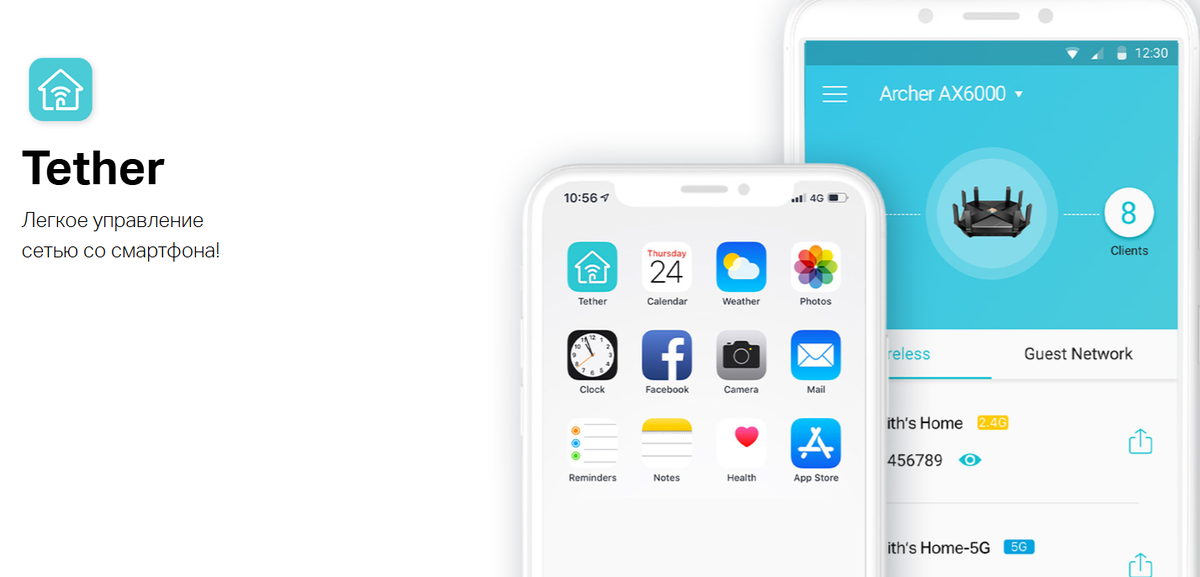
Настройка роутера TP-Link без компьютера — пошаговая инструкция через смартфон
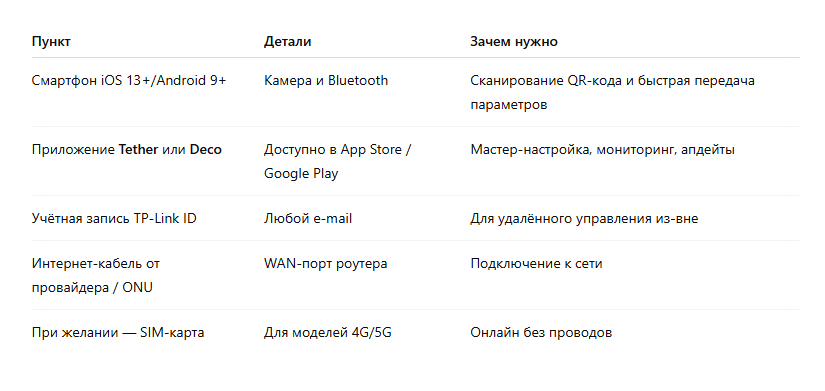
Перед началом проверьте наличие необходимого:
- Роутер TP-Link (например, Archer AX55, Deco X50, MR600, Deco X50-5G)
- Смартфон на Android/iOS с установленным приложением:
Для моделей Archer и MR — TP-Link Tether
Для моделей Deco — TP-Link Deco - SIM-карта (для моделей 4G/5G) с отключенным PIN-кодом
- Данные вашего интернет-провайдера (при проводном подключении)
- Стабильное питание для роутера (подключите адаптер из комплекта)
Что потребуется перед стартом
Первичное подключение роутера
- Подсоедините адаптер питания к роутеру и включите его.
- Подождите около 1 минуты, пока загорятся индикаторы.
- В смартфоне откройте меню Wi-Fi и подключитесь к сети роутера (например, TP-Link_XXXX). Пароль по умолчанию написан на наклейке на корпусе роутера.
Совет: Для 4G/5G роутеров предварительно вставьте SIM-карту до включения.
Установка приложения на смартфон
Для простоты и комфорта настройки скачайте нужное приложение:
После установки приложения предоставьте ему все необходимые разрешения (особенно доступ к местоположению и локальной сети).
Настройка Archer AX и MR через TP-Link Tether
Это самый распространенный способ для роутеров серий Archer и MR.
Шаги по настройке:
- Откройте приложение Tether, авторизация не обязательна.
- В списке обнаруженных устройств выберите свой роутер (например, Archer AX55 или MR600).
- Приложение автоматически предложит «Быструю настройку». Нажмите «Начать».
- Выберите тип подключения:
Dynamic IP (автоматически)
Static IP (данные от провайдера)
PPPoE (логин и пароль от провайдера)
Mobile Data (для MR600/6500 с SIM-картой) - Установите имя сети (SSID) и пароль Wi-Fi.
- Подтвердите настройки и дождитесь перезагрузки роутера (1-2 минуты).
Пример: Пользователь Алексей приобрел Archer AX55, чтобы заменить старый роутер. Он подключил его к электросети и, не используя ПК, через смартфон за 3 минуты полностью настроил домашнюю Wi-Fi сеть и подключился к Интернету.
Настройка Mesh-систем Deco через TP-Link Deco
Приложение Deco позволяет легко настроить систему умного Wi-Fi Mesh, например Deco X50 или Deco X80-5G.
Шаги по настройке:
- Запустите приложение Deco и зарегистрируйтесь или войдите в аккаунт TP-Link (обязательно).
- Нажмите кнопку + («Добавить Deco») и выберите модель вашего Deco.
- Приложение предложит вам просканировать QR-код на корпусе Deco для автоматического добавления.
- Следуйте подсказкам: подключите основной узел Deco к модему или вставьте SIM-карту (для моделей Deco X50-4G/5G).
- Настройте имя Wi-Fi сети и пароль, затем дождитесь завершения конфигурации (около 2-3 минут).
- Для добавления дополнительных Deco-узлов повторите пункты 2-3, просто подключив их к питанию.
Дополнительные настройки роутера через смартфон
Через приложения TP-Link Tether и Deco доступны продвинутые опции:
- Настройка родительского контроля: ограничьте доступ в интернет для детей.
- Приоритет трафика (QoS): установите приоритет для игр, потокового видео или работы.
- Контроль подключённых устройств: проверяйте и управляйте доступом отдельных гаджетов.
- Настройки резервирования: переключайтесь между 4G/5G и проводным интернетом автоматически.
Устранение типовых проблем при настройке со смартфона
Советы по оптимизации Wi-Fi через смартфон
Чтобы Wi-Fi работал стабильно и быстро:
- В разделе Wireless приложения установите менее загруженный канал.
- Активируйте OFDMA и MU-MIMO (для Wi-Fi 6 моделей), чтобы роутер мог одновременно передавать данные многим устройствам.
- Периодически обновляйте прошивку роутера через Tether → Tools → Firmware Update или Deco → Advanced → Update Deco.
Проверка и завершение настройки
После завершения всех действий:
- Перезагрузите роутер, чтобы убедиться, что настройки сохранились корректно.
- Подключитесь повторно к Wi-Fi сети через смартфон.
- Запустите приложение TP-Link и убедитесь, что роутер отображается в списке устройств и имеет статус «Online».
Заключение
Главная мысль: Настройка роутера TP-Link со смартфона в 2025 году стала не просто удобной, но и гораздо более быстрой и надёжной. Мобильные приложения TP-Link Tether и Deco позволяют без компьютера за считанные минуты запустить дома полноценный Wi-Fi с любой моделью TP-Link — будь то традиционный Archer, универсальный MR или современный Deco с поддержкой Mesh.
Вы можете не обладать глубокими техническими знаниями: удобный интерфейс приложений проведёт вас через процесс пошагово и даже подскажет оптимальные настройки, избавив от необходимости вызывать специалиста или использовать компьютер.
Теперь ваш роутер настроен, а вы можете спокойно пользоваться быстрым и стабильным Wi-Fi интернетом в вашем доме.