С автором можно связаться в телеграмм @Yuriy_EB (efficient business)
Описание функциональности.
Обработка помогает автоматизировать создание платежных поручений на основании документов поступления «Поступление (акт, накладная, УПД)» в конфигурации 1С:Бухгалтерия предприятия. Разработка велась в релизе 3.0.169.15, отладка производилась на релизе 3.0.174.25.
В шапке основной формы обработки, перед использованием, заполняется период отбора документов поступления (Поступление (акт, накладная, УПД)) и организация. В результате, при заполнении табличной части по кнопке «Заполнить» в табличное поле основной формы обработки заносятся все документы поступления за выбранный период и по выбранной организации.
Кроме этого, если к документам поступления ранее уже были созданы документы «Платежное поручение» и они были созданы на основании документов поступления (т.е. заполнены реквизит «Документ основание» документа «Платежное поручение»), то они также попадают в табличное поле формы. Вариант заполнения представлен на рисунке 1.
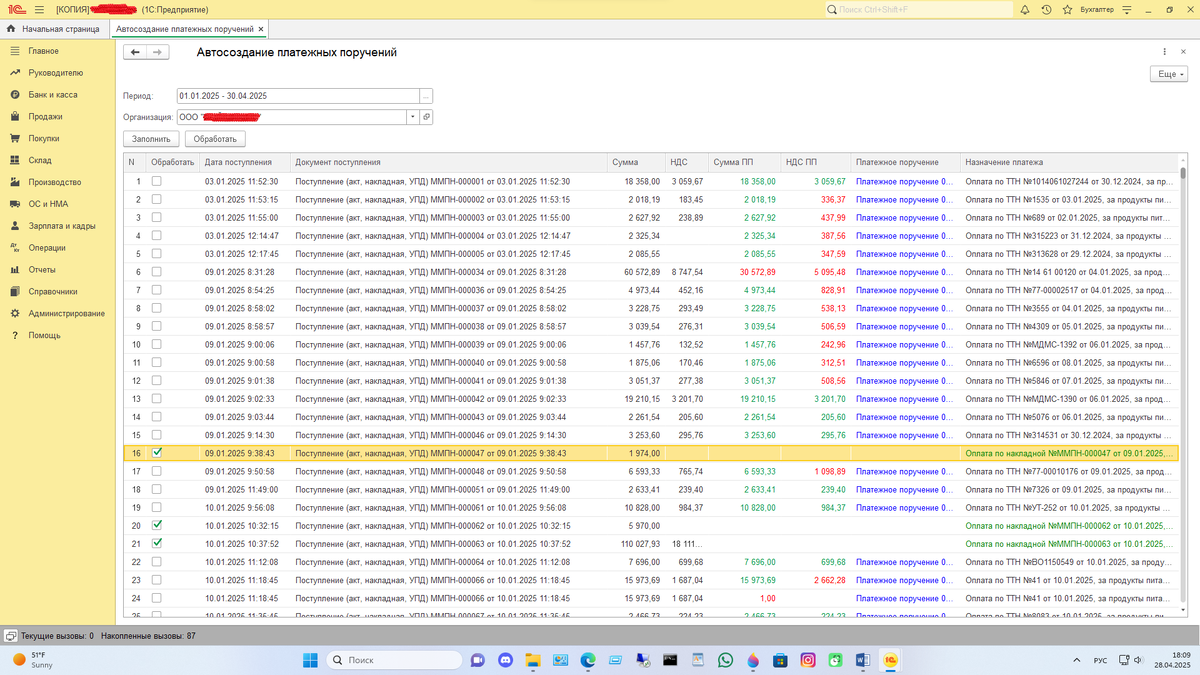
Для удобства проверки корректности сумм по документу и сумм НДС, в табличном поле формы основной формы обработки есть поля:
«Сумма» - сумма по документу поступления,
«НДС» - сумма НДС по документу поступления,
«Сумма ПП» - сумма по документу «Платежное поручение»,
«НДС ПП» - сумма НДС по документу «Платежное поручение».
Если сумма по документу и сумма НДС совпадает в обоих документах, то поля «Сумма ПП» и «НДС ПП» подсвечиваются зеленым (рисунок 1). Если не совпадают, т.е. была ручная корректировка или сделка оплачивается раздельными платежами (частичная оплата), то поля «Сумма ПП» и «НДС ПП» подсвечиваются красным цветом (рисунок 1).
Если для документа поступления уже существует созданный документ «Платежное поручение», то текст в поле «Платежное поручение» табличного поля формы обработки подсвечивается синим цветом (рисунок 1).
В поле «Назначение платежа» табличного поля формы обработки, если документ был создан ранее, отображается содержимое (текст) реквизита «Назначение платежа» документа «Платежное поручение». В ином случае, если документ еще не был создан, в этом поле выводится то назначение платежа, которое будет внесено в будущий документ «Платежное поручение».
Пример назначения платежа: «Оплата по договору № 8701*****-1/2020 от 01 октября 2020 года за АПРЕЛЬ 2025 года. Сумма 14950-00. В т. ч. НДС (20%) 2491-67».
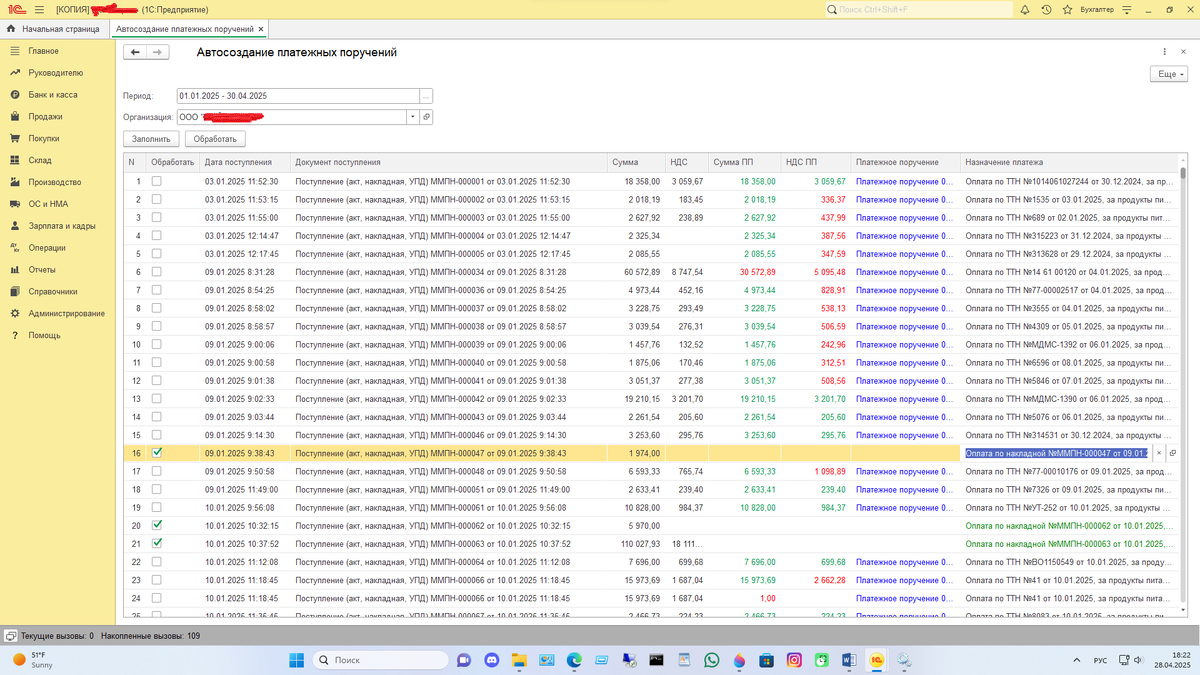
Пока документ «Платежное поручение» не создан, в колонке «Назначение платежа» можно отредактировать текст назначения (рисунок 2). После создания документов, возможность редактирования назначения платежа закрывается и доступно только в самом документе «Платежное поручение».
Цвет текста в поле «Назначение платежа» подсвечен зеленым, если он соответствует тому тексту, которое сформировала машина. Пользователь может отредактировать его, и тогда текст в поле будет подсвечиваться светло-фиолетовым цветом (рисунок 3). Для возврата к варианту текста предлагаемому по умолчанию, достаточно нажать кнопку «очистить» в поле ввода «Назначение платежа» соответствующей строки табличного поля формы. Данная кнопка показана на рисунке 4.
После подготовки данных в табличном поле формы и проверки всех назначений платежа по выбранным строчкам, можно приступать к пакетному созданию документов «Платежное поручение» и формированию очереди платежей для казначейства (в типовой бухгалтерии, это список платежных поручений с предполагаемыми датами оплаты). Даты оплаты в «Платежных поручениях» получаем по дате документов поступления, плюс «Период отсрочки» из договора, который фигурирует в сделке. Для запуска процесса создания платежных поручений нужно нажать кнопку «Обработать».
В результате нажатия кнопки «Обработать» запускается процесс создания платежных поручений. Это показано на рисунке 5.
Созданные документы «Платежное поручение» заносятся в поля «Платежное поручение» табличного поля формы. Флаг обработки снимается, а содержимое табличного поля прокручивается автоматически. Результат такого заполнения представлен на рисунке 6.
Проверку результатов формирования документов «Платежное поручение» можно выполнить из формы списка документов «Платежное поручение» с наложенными отборами на список (документов), рисунок 7.
Сценарий использования.
1. Открыть обработку. Открыть обработку можно через меню работы с файлами – Файлы – Открыть. При этом выбираем файл обработки. Рисунки 8 и 9.
2. Заполнить период отбора документов оснований. После открытия обработки, пользователь увидит окно, представленное на рисунке 10.
Первым делом, пользователю необходимо выбрать период, в рамках которого будет производится отбор документов поступления.
Примечание: Отбираются только проведенные документы поступления и с типом операции «Товары».
Вариант настройки периода отбора представлен на рисунке 11.
Период можно задать цифрами в полях начала и окончания период, или выбрать курсором мыши в поле календаря. Выбор подтверждается нажатием кнопки «Выбрать».
3. Выбрать организацию для отбора документов оснований. Далее, пользователь выбирает организацию, по которой осуществляется отбор документов оснований (документов поступлений). На рисунке 12 представлен вариант настройки поля редактирования «Организация».
4. Заполнить табличное поле формы обработки. Заполнение табличного поля обработки осуществляется по команде «Заполнить» табличного поля формы обработки. На рисунках 13 и 14 представлено состояние табличного формы обработки «до» и «после» заполнения.
5. Проверить назначение платежа для строк, по которым будет выполняться обработка. Зеленый строки – сформированные автоматически. Если было редактирование назначение платежа в строке, то цвет светло-фиолетовый.
6. Обработать выбранные документы основания, создать документы Платежное поручение. Нажимается кнопка «Обработать», рисунок 15. Сам процесс создания документов «Платежное поручение» и отображение окна прогресса по процессу отображены на рисунке 5.
Обработка была создана на основе технического задания представленного по ссылке ниже.
https://dzen.ru/a/Z_p0cxCdEm3N4sqo - Техническое задание на создание механизмов автоматизации в 1С:Бухгалтерия 8
По этому же техническому заданию была создана обработка пакетного создания счетов-фактур полученных, ее описание представлено по ссылке ниже.
https://dzen.ru/a/aAJ0LU6suRHwt47f - Обработка «Автосоздание счетов-фактур полученных».
Если у вас возникли вопросы, связанные с практической реализацией технических заданий, вы всегда можете обратиться ко мне с предложением или за консультацией и пригласить к сотрудничеству.
Обращайтесь ко мне лично в телеграмм @Yuriy_EB (efficient business)
Также, подписавшись на мой канал вы не пропустите интересных обновлений, а ваши подписки и оценки «Нравится» Дзен сможет использовать для оценки полезности контента на моем канале и показывать его более широкой аудитории по релевантным запросам.