Когда стоит восстанавливать бэкап
Если Ваши данные были повреждены или потеряны, Вы можете восстановить их из файла резервной копии.
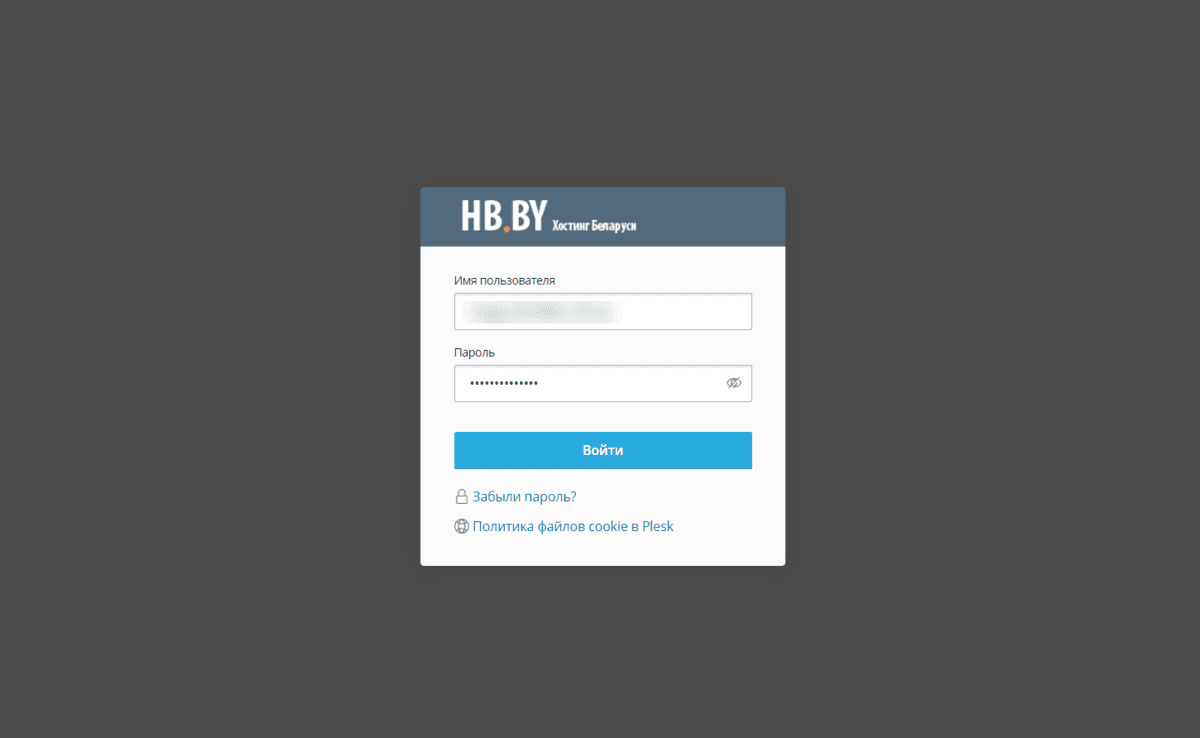
Шаг 1. Войдите в Plesk под своим логином
Зайдите в свою учетную запись Plesk под своим логином и паролем:
Шаг 2. Перейдите в раздел «Резервное копирование и восстановление»
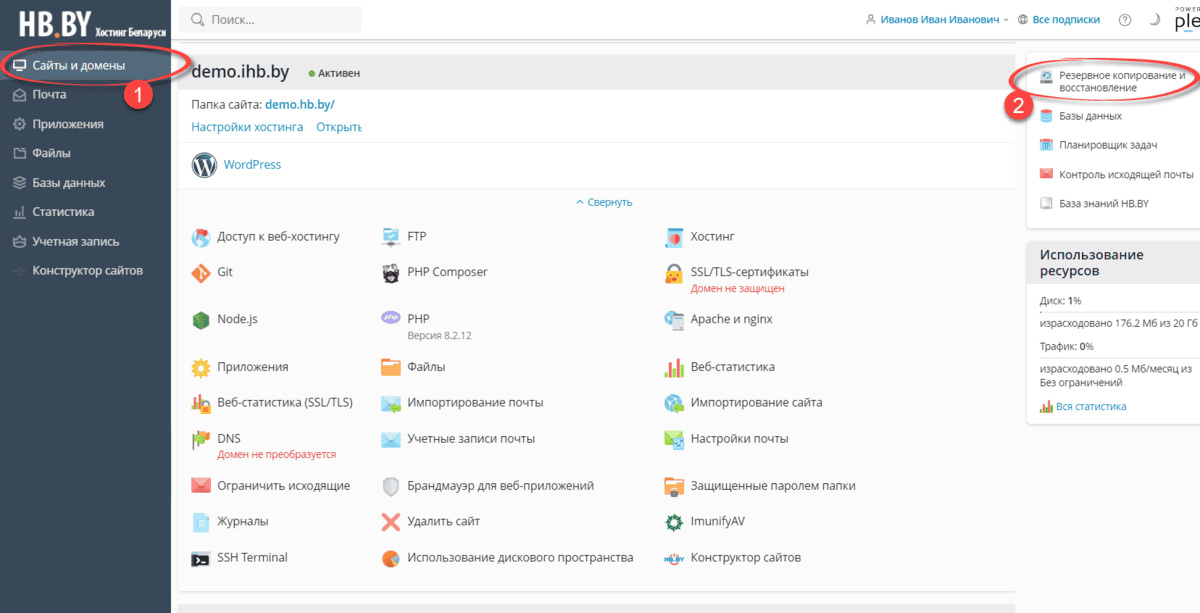
На странице «Сайты и домены» в каталоге нужного домена войдите в раздел «Резервное копирование и восстановление»:
Шаг 3. Выберите нужную копию
В разделе отображаются все резервные копии, как созданные пользователем вручную или по расписанию, так и системные автоматические копии.
Нажмите на резервную копию, которую хотите восстановить:
Шаг 4. Настройте, что именно восстановить
Открываются параметры восстановления. Раздел «Подробности» включает в себя информацию о дате создания копии, кто создал и размер. Также здесь можно скачать этот бэкап к себе на компьютер:
В разделе содержимого находятся основные настройки восстановления. Вы можете выбрать все объекты целиком. В тоже время при этом варианте можно выбрать отдельные элементы системы: настройки, контент, базы данных и почта:
Или выбирайте отдельные объекты для восстановления из резервной копии (например, один домен и все связанные с ним объекты, базу данных, DNS-записи или даже один конкретный файл). Это нужно указать в списке типов:
В панели «Доступно» отображаются объекты доступные для восстановления. Их необходимо перенести в правую панель «Выбрано». Используйте стрелочки или галочки в чекбоксах:
Если нужно восстановить объекты разных типов (например, одну DNS-запись и две базы данных), следует запустить восстановление дважды – для баз данных и для DNS-записей.
При восстановлении отдельных файлов нужно нажать кнопку добавления файлов и выбрать один или несколько объектов:
Шаг 5. Задайте параметры и нажмите «Восстановить»
В параметрах восстановления нужно выбрать настройки с контентом или только настройки.
Например, если при восстановлении базы данных выбрана вторая из двух этих опций, будет восстановлена сама база данных и связанные с ней пользователи, но таблицы и данные не будут восстановлены.
Если необходимо, установите отправку информации о восстановлении на адрес электронной почты.
Нажмите «Восстановить»:
Вы снова окажетесь на странице со всеми резервными копиями, где можно наблюдать ход процесса восстановления. Процесс может занять некоторое время, в зависимости от размера содержимого:
Шаг 6. Проверьте, всё ли вернулось на место
По завершении восстановления, проверьте результат, все ли данные на месте. Откройте свой сайт прямо из панели хостинга: «Сайты и домены» => «Открыть в браузере»:
По всем вопросам восстановления резервных копий данных и другим темам обращайтесь в техподдержку HB.BY по удобным для Вас каналам связи.
Источник — Хостинг провайдер в Беларуси HB.BY