
Шаг 1. Создайте домен под почту в панели Plesk от HB.BY
Пошаговая инструкция с примерами DNS-записей и интерфейсов.
Необходимо создать корневой домен, который будет использоваться исключительно для адресов электронной почты.
Корневые домены часто применяются для различных целей, включая маркетинг, регистрацию на веб-сайтах и предотвращение спама.
На стороне хостинг-провайдера HB.BY в панели управления Plesk войдите в свою учётную запись. Далее – раздел «Сайты и домены» => «Добавить домен»:
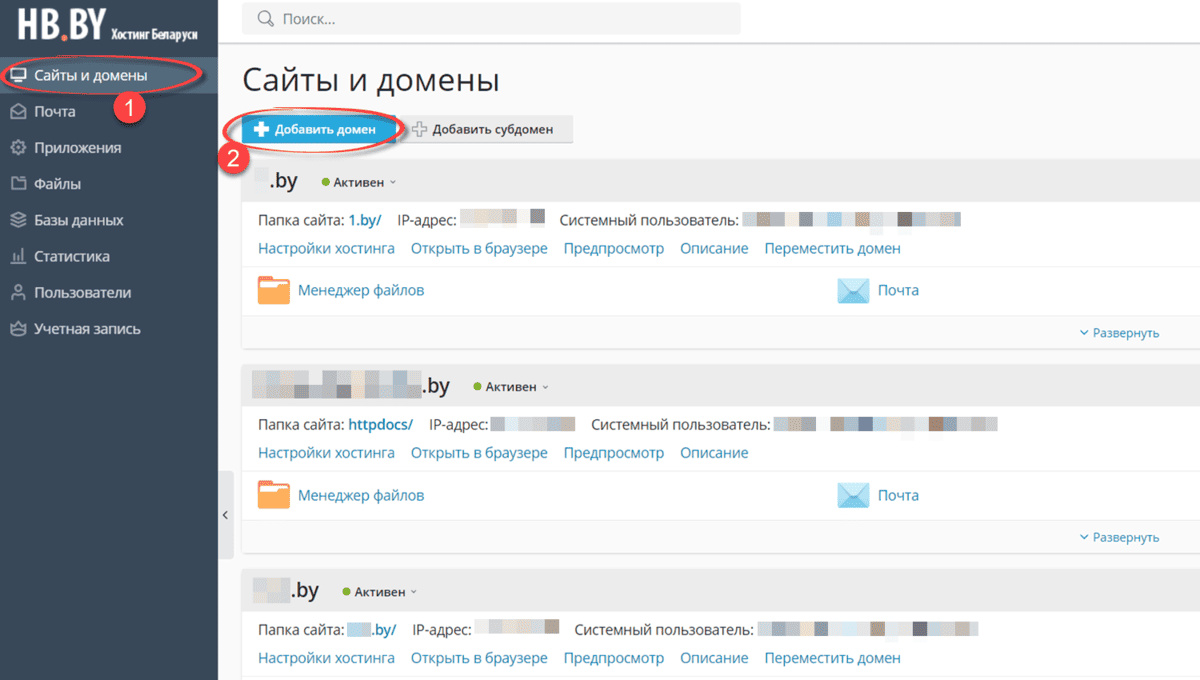
Способ создания домена => «Пустой сайт»:
В настройках нового домена выберите вкладку «Зарегистрированное имя домена» и пропишите следующие параметры:
«Зарегистрированное имя домена» → имя домена, который находится в обслуживании другого провайдера.
«Веб-пространство» → оставить без изменений.
«Тип хостинга» → Без хостинга.
Не активировать службу DNS.
Активировать почтовую службу.
Нажмите «Добавить домен»:
Шаг 2. Включите почтовую службу и настройте параметры
Теперь нужно настроить почту для домена.
«Сайты и домены» => (в созданном домене) «Настройки почты»:
На странице настроек пропишите следующие параметры:
«Почтовая служба на этом домене» → Включено.
«Что делать с почтой для несуществующих пользователей» → Отклонять.
«Веб-почта» → выбрать из двух интерфейсов: Roundcube или SoGo (о них – далее, в пункте «Настройка почтовых веб-интерфейсов»).
«SSL/TLS сертификаты для веб-почты и для почты» → Let’s Encrypt имя домена.
«Использовать систему защиты DKIM» → Включено.
«Автообнаружение почты» → Включено.
Нажмите «Применить»:
Шаг 3. Пропишите DNS-записи у другого провайдера
DNS-записи MX, SPF, DKIM и CNAME — без ошибок и пробелов.
В панели управления внешним хостингом сайта нужно прописать все необходимые DNS-записи для корректной работы почты.
DNS-запись, или запись доменного имени системы (Domain Name System), это запись, которая связывает доменное имя с соответствующими IP-адресами серверов. DNS-записи являются необходимым элементом для правильной настройки и функционирования веб-сайта и электронной почты с собственным доменным именем.
Все необходимые DNS-записи, которые необходимо прописать, и их значения приведены в таблице:
*CNAME-запись используется при работе с веб-интерфейсами. При работе только с почтовыми клиентами, в CNAME-записи нет необходимости.
Обратите внимание, прежде чем прописывать DNS-записи на стороннем хостинге, на странице управления зонами удалите все идентичные записи с тем же типом.
Также прежде чем прописывать CNAME-запись на стороннем хостинге, на странице управления зонами необходимо удалить все записи для поддомена webmail и типом A (и АААА при наличии).
Шаг 3.1. Пример настройки DNS в cPanel
В меню «Tools» в пункте «Домены» зайдите в раздел «Редактор зоны»:
В поле действий с нужным доменом нажмите «Управлять»:
Все новые DNS-записи нужно прописывать, нажимая «Добавить Запись», и далее вносить все значения в нужные поля согласно приведенной выше таблице:
Шаг 4. Настройте веб-интерфейс почты: SoGo или Roundcube
У Вас есть возможность использовать 2 почтовых онлайн сервиса на выбор: Roundcube или SoGo. Выбор осуществляется в настройках почты (см. пункт «Настройка почтовой службы для домена на стороне HB.BY»). Обе платформы имеют русскоязычный интерфейс.
SoGo имеет более современный и продвинутый интерфейс с визуально привлекательным дизайном. Он предлагает более широкий набор функций и настраиваемые опции. У Roundcube, с другой стороны, более простой и минималистичный дизайн интерфейса.
Если вам нужны расширенные функции, такие как календарь или совместное использование документов, то SoGo может быть более подходящим выбором. Если нужна простая и надежная почтовая система без лишних фич, то Вам подойдет Roundcube.
После того как в настройках Вы выбрали один из двух вариантов, чтобы работать с почтой (получать и отправлять письма) нужно создать почтовый адрес (а) (ящик(и)).
Как создавать и настраивать почтовые ящики читайте и смотрите в нашей статье Управление почтовыми ящиками на хостинге.
После того, как хотя бы один адрес создан, можно сразу открыть его в веб-интерфейсе из панели управления:
Окно почтового веб-интерфейса SoGo:
Окно почтового веб-интерфейса Roundcube:
Шаг 4.1. Установите SSL-сертификат для webmail
Также если Вы планируете использовать для работы с почтой веб-интерфейсы необходимо установить SSL-сертификат для безопасной работы в интернете.
SSL-сертификаты защищают конфиденциальные данные, шифруя соединения.
Выпустить сертификат для webmail, можно на стороне хостинг-провайдера HB.BY в панели управления Plesk на вкладке «Сайты и домены» в каталоге почтового домена в разделе «SSL/TLS-сертификаты»:
«Установить бесплатный базовый сертификат от Let’s Encrypt»:
Удостоверьтесь, что Вы используете действительный адрес электронной почты для получения уведомлений. При необходимости измените его. Защита веб-почты должна быть включена. Нажмите «Получить бесплатно»:
Шаг 4.2. Настройте почтовые клиенты: Outlook, Thunderbird и другие
Для работы с почтой Вы можете использовать приложения почтовых клиентов (например, Outlook, The Bat, Thunderbird).
Как их настроить можно ознакомиться в нашей статье Параметры почтового сервера на хостинге.
Основные параметры почтового сервера для настройки приведены в этой таблице:
Источник — Хостинг провайдер в Беларуси HB.BY