Всё было нормально, а теперь компьютер лагает, долго загружается и открывает программы по 10 секунд?
Рассказываю, как понять, что именно тормозит — и устранить это без лишней паники и трат.

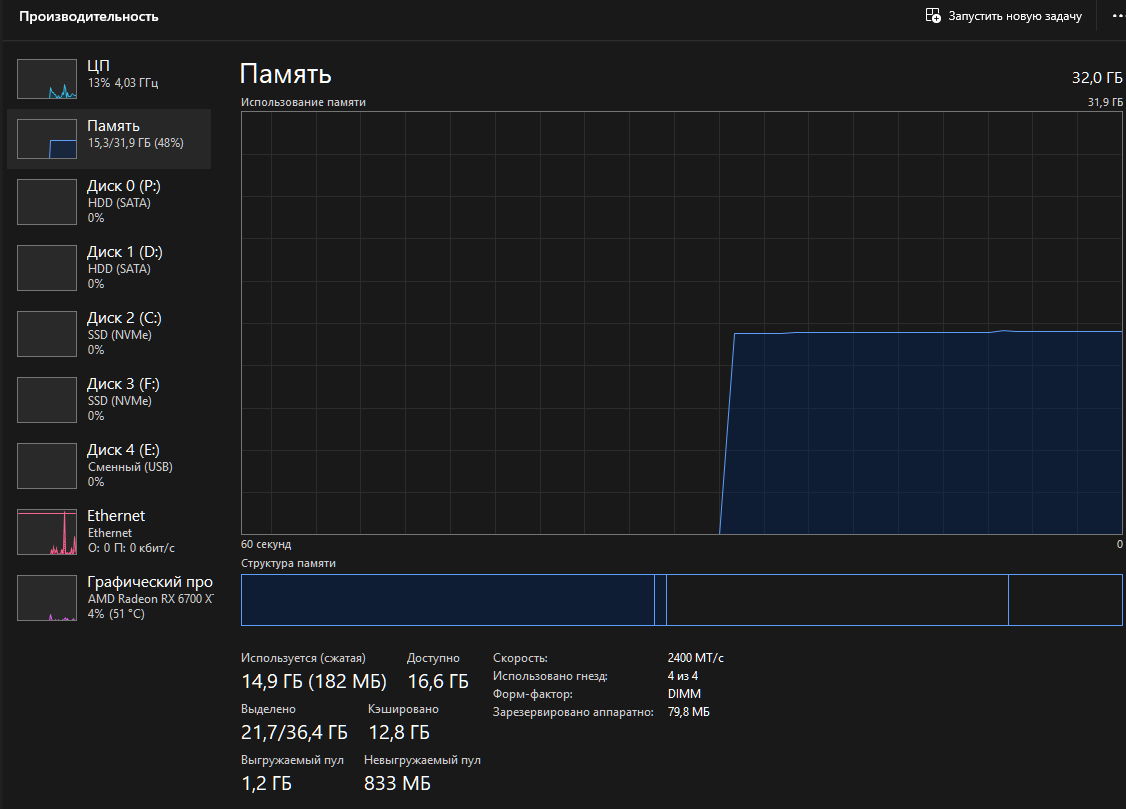
🧠 Шаг 1. Открой диспетчер задач
Ctrl + Shift + Esc — и ты уже в диспетчере задач.
Смотри на вкладку "Производительность" — обрати внимание на:
- Загрузка процессора — если стабильно 90–100%, возможно, фоновые процессы или вирусы.
- Загрузка оперативки — если 7–8 ГБ из 8 всегда заняты, не хватает RAM.
- Диск — если диск на 100%, особенно HDD, тормоза обеспечены.
📌 Вкладка «Процессы» покажет, кто всё съедает.
🧹 Шаг 2. Почисти автозагрузку
Перейди во вкладку "Автозагрузка" и отключи всё, что не используешь каждый день:
- Discord, Steam, Adobe и т.п.
- Антивирусы типа Avast/360 могут сильно грузить систему на старте.
🎯 Оставь только нужное: драйверы, Bluetooth, Wi-Fi, управление звуком и т.п.
❌ Шаг 3. Проверь на вирусы и мусор
✅ Используй AdwCleaner или Malwarebytes — бесплатные и безопасные сканеры.
🗑 Также почисти кэш, временные файлы:
- Windows: Win + R → cleanmgr
- Или программа: BleachBit (альтернатива CCleaner)
🧊 Шаг 4. Температура железа
Высокие температуры = сброс частот = тормоза.
Скачай бесплатную утилиту: HWMonitor или HWiNFO
Нормы:
- CPU: до 85 °C
- GPU: до 80–85 °C
- SSD: до 70 °C
Если выше — пора чистить пыль, менять термопасту или улучшать охлаждение.
⚡ Шаг 5. Посмотри, сколько лет твоему железу
Иногда тормоза — это просто возраст.
Если:
- HDD > 5 лет → проверь на ошибки (CrystalDiskInfo)
- ОЗУ = 4–8 ГБ в 2025 году — этого может не хватать
- Процессор старше 2015 года — возможно, пора апгрейд
✅ Вывод
Сначала — диагностика. Потом — точечное лечение.
Не надо сразу переустанавливать Windows или менять весь комп. Часто помогает простая чистка или отключение фоновых процессов.
📩 Нужно посмотреть твой ПК и подсказать, что реально тормозит? Обращайся — подскажу лично!
👉 Мои услуги на Авито