Имеется схема, содержащая 3 клеммы, на чертеже компоновки клеммы установлены на DIN-рейке.
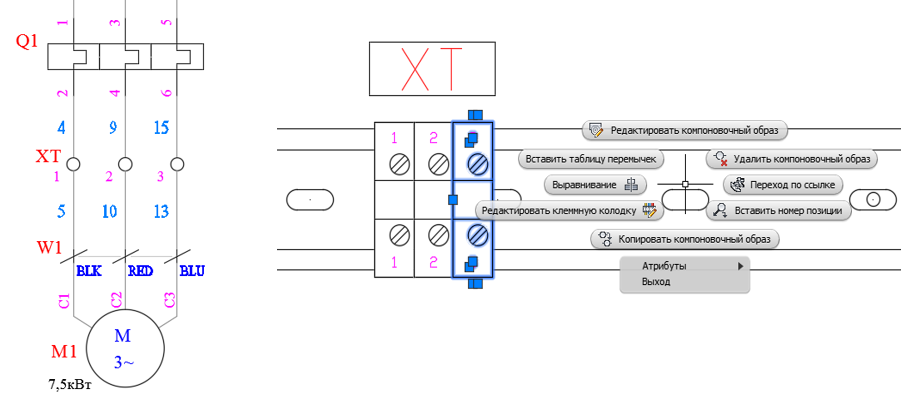
Добавим в клеммник необходимые вспомогательные принадлежности, для это на чертеже компоновки выбираем любую клемму, нажимаем на правую клавишу мыши и в контекстном меню выбираем «Редактировать клеммную колодку».
Или запускаем «Редактор» на панели «Компоновочные образы клемм» вкладки «Монтажная панель», выбираем клеммник и нажимаем кнопку «Правка».
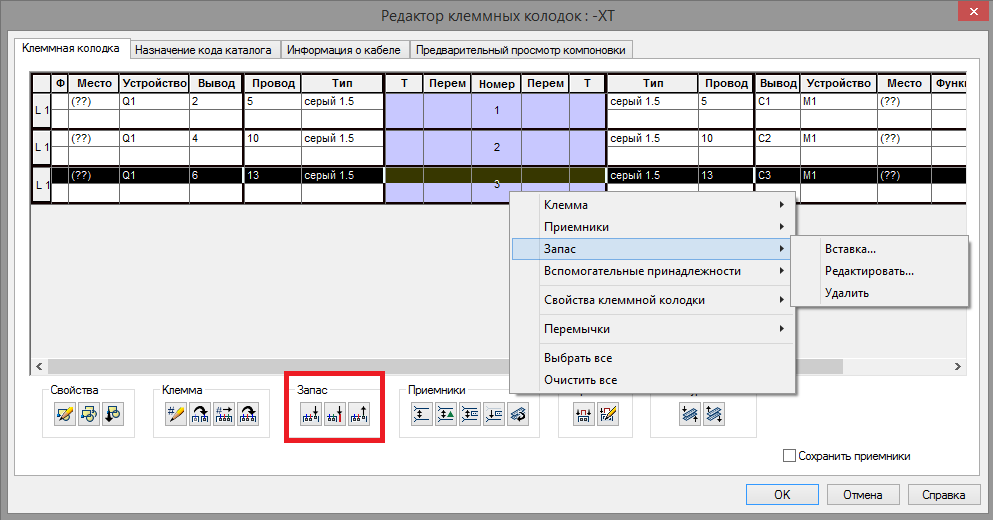
Открывается диалоговое окно «Редактор клеммных колодок…», в котором запасные клеммы и вспомогательные принадлежности можно добавить следующими способами:
1. Выбрать клемму, нажать на правую клавишу мыши и в контекстном меню выбирать «Запас» или «Вспомогательные принадлежности». В дополнительном меню выбрать нужную команду: «Вставка…», «Редактировать…», «Удалить».
2. В нижней части диалогового окна под заголовком «Запас» расположены три кнопки:
· Вставить запасную клемму – Добавление в клеммник одной или нескольких запасных клемм
· Вставить вспомогательную принадлежность - Добавление в клеммник одной или нескольких вспомогательных принадлежностей
· Удалить запасную клемму / вспомогательную принадлежность – Удаление запасных клемм или вспомогательных принадлежностей, добавленных инструментами «Редактора клеммных колодок».
В таблице клемм выбираем первую клемму и нажимаем на кнопку «Вставить вспомогательную принадлежность».
В открывшемся диалоговом окне «Вставить вспомогательную принадлежность» вводим значения в поля «Номер» и «Количество», нажимаем кнопку «Поиск по каталожному номеру» и выбираем каталожные данные (при необходимости добавляем нужные в базу данных каталога).
Нажимаем кнопку «Вставить выше», вспомогательная принадлежность добавляется выше выбранной клеммы.
Аналогично добавляем остальные вспомогательные принадлежности:
· ТФн и ТФк – торцевые фиксаторы в начале и конце клеммника
· РП1 и РП2 – разделительные пластины между клеммами
· ТП – торцевая пластина перед торцевым фиксатором.
На вкладке «Предварительный просмотр компоновки» нажимаем кнопку «Обновить», и в окне предварительного просмотра отображается клеммник с добавленными вспомогательными принадлежностями.
Нажимаем кнопку «Перестроить», затем кнопку ОК и «Готово».
Клеммник с добавленными вспомогательными принадлежностями отображается на чертеже.
Инструмент «Переход» показывает все клеммы клеммной колодки, их тип («t» - клемма на схеме, «#» - клемма на чертеже компоновки), обозначение клемм; листы и зоны на листах, где размещены клеммы.
Для отображения вспомогательных принадлежностей по умолчанию используется блок «wd_default_accessory», если для каталожных данных не задан соответствующий компоновочный образ.
Создаем спецификацию по чертежу компоновки.
Запускаем «Отчеты» на панели «Монтажная панель» вкладки «Отчеты».
В открывшемся диалоговом окне «Отчеты по монтажным панелям» выбираем нужные параметры, в том числе:
· Имя отчета – Спецификация
· Область проекта – Активный чертеж
· Параметры включения – Список номеров клемм
Нажимаем кнопку ОК. Открывается диалоговое окно «Формирование отчетов», в котором отображаются данные отчета.
В отчет включены: DIN – рейка, три клеммы «1492-CA1LB», одна маркировочная табличка, два торцевых фиксатора, две разделительных пластины и одна торцевая пластина.
Сформированный отчет можно отправить на печать, сохранить во внешнем файле или разместить на чертеже в виде объекта - таблицы.