Добро пожаловать в третью и финальную часть материала по созданию шарового крана. Напомню, кран шаровый Мы создаем в три этапа:
- Формирование параметрического состава элемента.
- Формирование параметрической графики.
- Создание типоразмеров в базе данных стандартных компонентов.
Первая часть вышла 2 мая, вторая часть 7 мая, третья часть (та, которую Ты читаешь) 15 мая. И по сути после сегодняшнего материала можно сказать, что с крановым шаром, ой, шаровым краном все.
Кстати, одновременно с этим материалом, все созданные краны в форматах CDE и DWG будут опубликованы в TG-канале.
После всех шагов, которые описаны выше у нас должны получится три вот таких элемента:
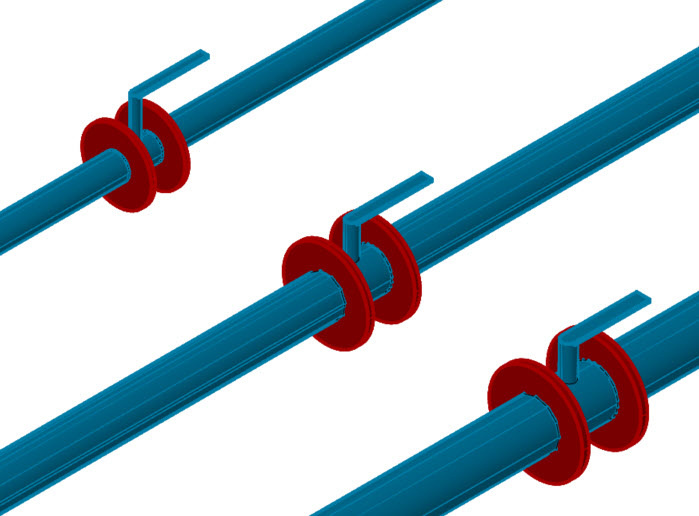
Собственно, в рамках этой части будут реализованы следующие шаги по созданию элемента:
- Создание кранов на различные типоразмеры на основе первого крана
- Создание крана на типоразмер Ду 80.
- Создание крана на типоразмер Ду 100.
- Тестирование созданных кранов.
Готов? Поехали.
Создание кранов на различные типоразмеры на основе первого крана
После сохранения элемента в базу данных стандартных компонентов во второй части, волшебным образом перемещаемся в «Менеджер библиотек». Мы можем найти наш элемент выбрав своего пользователя.
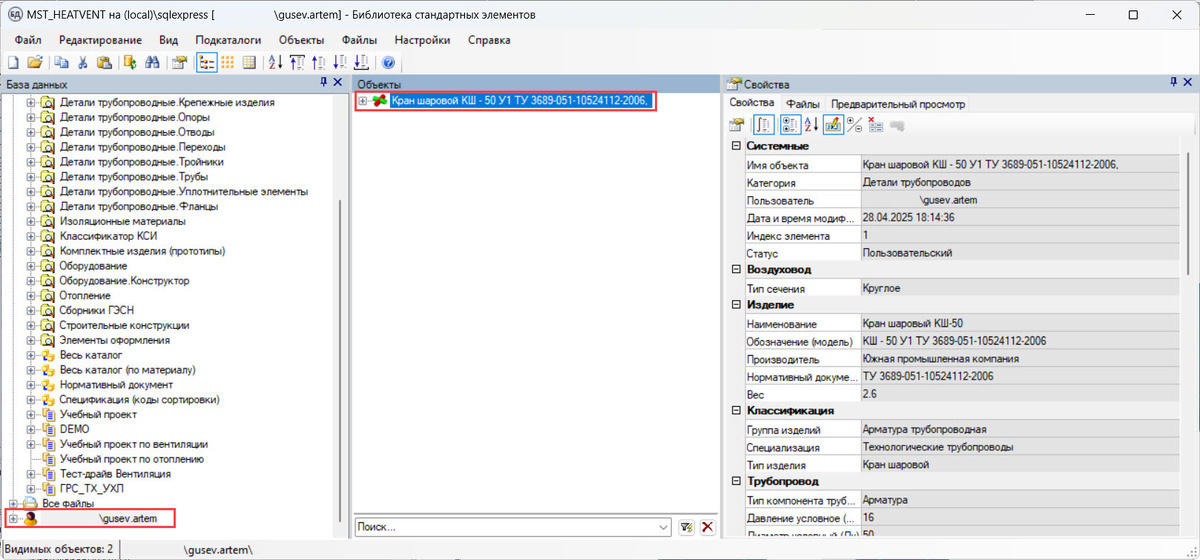
Когда я сохранял элемент в базу данных стандартных компонентов к системному имени прибавилась лишняя точка. Прежде чем приступить к созданию кранов других типоразмеров давай уберем эту точку.
Для этого вызываем контекстное меню ПКМ (1), а затем активируем команду «Свойства» (2). После этого в правой части интерфейса появится окно свойств, в котором необходимо нажать на кнопку «Редактировать объект» (3).
После этого удаляем лишнюю точку.
Удовлетворили мой внутренний перфекционизм. Теперь можно перейти к более важным манипуляциям. Нам нужно создать две копии исходного объекта. Это будут краны других типоразмеров.
Создание крана на типоразмер Ду 80
Для создания первой копии вызываем контекстное меню ПКМ и активируем команду «Создать измененную копию объекта».
Меняем копии значения параметров
- «Имя объекта»
- «Наименование»
- «Обозначение (модель)»
- «Вес»
- «Диаметр условный (Ду)»
- «Диаметр трубопровода»
Значения всех этих параметров были найдены в чертеже, который представлен в первой части этого материала. После заполнения параметров будет создана измененная копия элемента. Все дочерние элементы также будут принадлежать родительскому.
Мы изменили описательные параметры. Теперь следует изменить свойства элемента, которые влияют на параметрическую графику. Напомню, что все эти параметры были заведены в структурный уровень «Параметризация». Давай их также скорректируем согласно чертежу.
Для этого встаем на уровень «Параметризация» (1) и активируем кнопку «Редактировать объект» (2). После корректировки получим результат, представленный на изображении ниже.
Создание крана на типоразмер Ду 100
Теперь, аналогично предыдущим действиям делаем для типоразмера крана 100/75. Создаем изменённую копию объекта (1), корректируем описательные свойства элемента (2).
Корректируем параметры, влияющие на геометрию в структурном уровне «Параметризация».
Фактически, можно считать наши краны созданными. Однако следует выполнить последнее действие. Сделать Наши краны общедоступными. Для этого необходимо поменять их статус с «Пользовательского» на «Стандартный». Делаем это для каждого из кранов при помощи команды «Сделать объект стандартным».
Тестирование созданных кранов
Теперь следует протестировать наши элементики. Фактически, стоило это сделать после того, как мы создали первую копию и изменили ей параметры, чтобы убедиться в корректности элемента. Но мы проведем тестирование сейчас.
Открываем Model Studio CS Трубопроводы. Рисуем три трубы с различными параметрами сечения (Ду 50, Ду 80 и Ду 100).
При помощи поиска по базе (1) по имени объекта найдем один из наших кранов (2) и установим его на трубу(3). И так повторим для всех наших кранов.
Завершение материала
Материал подошел к концу. Мы от и до изучили с тобой процесс создания шарового крана при помощи средств Model Studio CS. Поработали со свойствами элемента, создали параметрическую графику и немного поработали с объектом в базе данных.
Если материал был полезен или интересен, то поставь лайк и подписывайся на Telegram, группу ВКонтакте и Яндекс. Дзен. Это поможет в продвижении канала и ускорит выход других интересных и полезных материалов.