В предыдущей статье мы создали образ виртуального жесткого диска текущей операционной системы.
Теперь я хочу подключить этот образ к виртуальной машине.
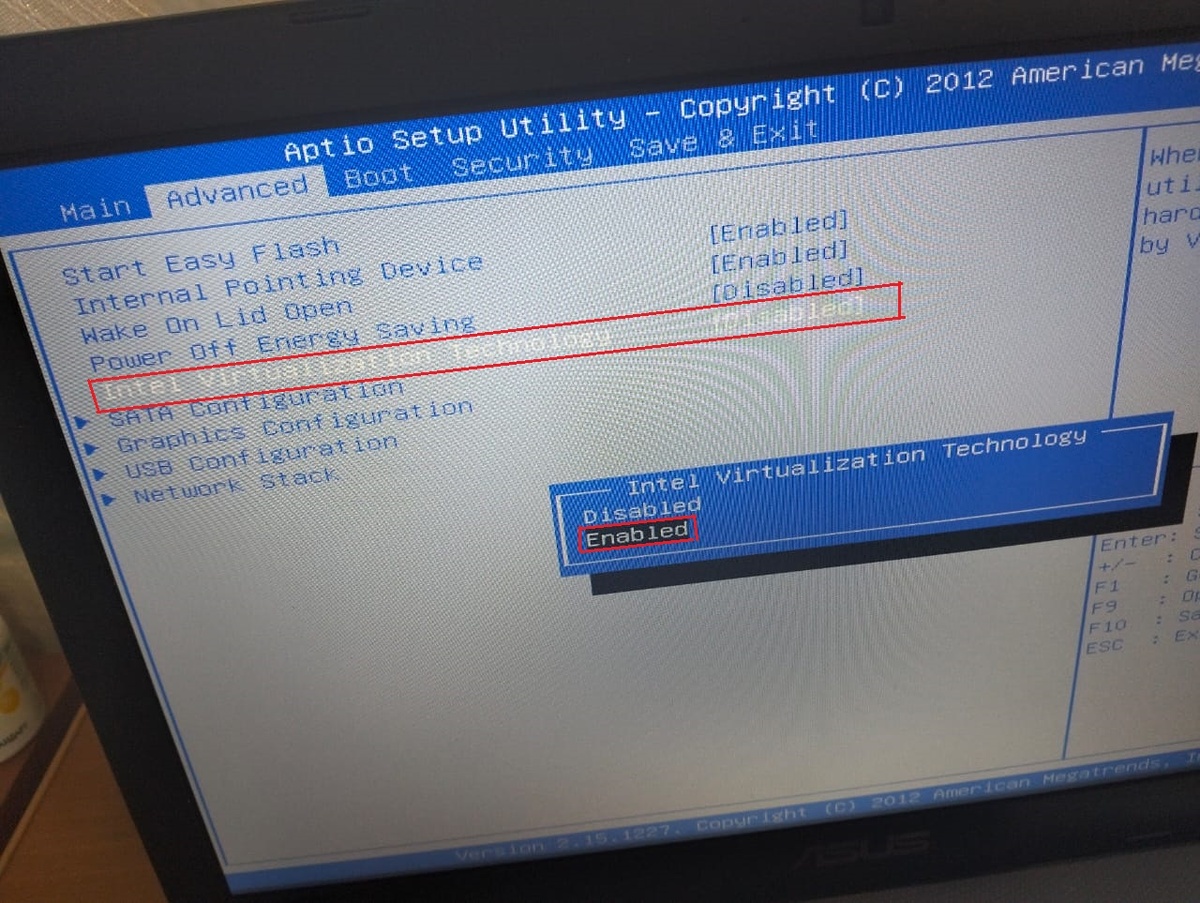
Для начала я зайду в BIOS и проверю: включена ли у меня виртуализация.
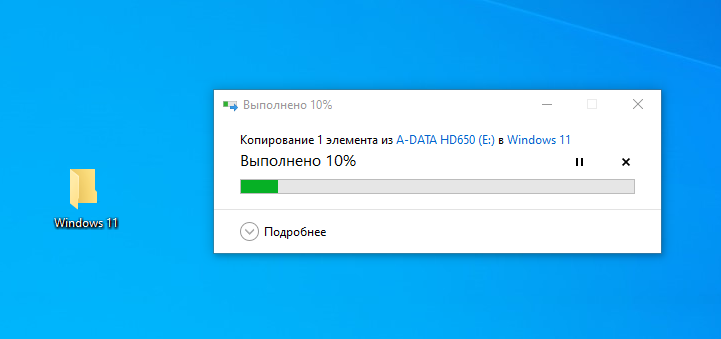
Потом я перенесу образ виртуального жесткого диска с внешнего накопителя в папку, где я планирую создать виртуальную машину.
Теперь нам нужно скачать программу VirtualBox. Утилиту можно скачать бесплатно с официального сайта.
Открываем установочный файл программы VirtualBox.
Иногда при попытке установить VirtualBox появляется такая ошибка.
Нажимаем "Ок".
Нажимаем "Finish".
Нам необходимо установить компонент Microsoft Visual C++ 2022. Этот компонент успешно заменяет Microsoft Visual C++ 2019.
Скачать Microsoft Visual C++ 2022 можно с официального сайта или с сайта Сomss.ru.
Устанавливаем компонент Microsoft Visual C++.
Мы установили компонент Microsoft Visual C++.
Снова пытаемся установить VirtualBox.
Мы установили программу VirtualBox.
Теперь нам ее нужно открыть.
Открылось окно программы VirtualBox.
Нам нужно создать виртуальную машину.
Нажимаем кнопку "Создать".
Открылось окно "Создать виртуальную машину".
Задаем имя виртуальной машине.
Я задам имя "Windows с компьютера".
Теперь выбираем папку, где будет храниться виртуальная машина.
По умолчанию у нас указан путь: C:\Users\User\VirtualBox VMs.
В выпадающем списке выбираем "Другой".
Указываем папку, в которую хотим сохранить виртуальную машину.
Нажимаем "Выбрать папку".
Папка для виртуальной машины находится по пути: C:\Users\User\Desktop\Windows 11
Образ ISO нам выбирать не нужно.
Тип системы: Microsoft Windows - оставляем по умолчанию.
Версия Windows по умолчанию стоит Windows 10 (64-bit).
У меня на виртуальном диске установлена Windows 11/ Я создам виртуальную машину под эту систему.
В выпадающем списке выбираем "Windows 11".
Нажимаем "Далее".
Оборудование настроено корректно:
- ОЗУ - 4 ГБ (4096 Мб);
- Процессор - 2 ядра;
- Включен режим UEFI.
Нажимаем "Далее".
Вот мы и подошли к виртуальному жесткому диску.
Нам доступны следующие варианты:
- Создать новый виртуальный жесткий диск (выбран по умолчанию):
- Использовать существующий виртуальный жесткий диск:
- Не подключать виртуальный жесткий диск.
Нам нужно выбрать вариант: "Использовать существующий виртуальный жесткий диск".
Нажимаем на папку, чтобы выбрать путь к виртуальному диску.
Нажимаем "Добавить".
Нажимаем "Рабочий стол".
Выбираем папку Windows 11.
Выбираем образ виртуального диска. У меня этот образ называется "DESKTOP-D6TB2TG".
Нажимаем "Открыть".
Образ виртуального жесткого диска добавлен.
Нажимаем "Выбрать".
Теперь нажимаем "Далее".
Нажимаем "Готово".
Теперь попробуем запустить нашу виртуальную машину.
Нажимаем "Запустить".
Запуск.
Подготовка устройств.
Windows 11 успешно перенесена с компьютера на виртуальную машину.
Вот таким образом можно перенести операционную систему Windows с компьютера на виртуальную машину.