Технология eSIM предоставляет возможность использовать мобильную связь без физической SIM-карты, что особенно удобно для путешественников. Начиная с моделей iPhone XR, XS и новее, устройства Apple поддерживают eSIM, позволяя легко подключаться к местным операторам связи в разных странах. В этой статье мы рассмотрим все способы добавления eSIM на iPhone, включая автоматическую установку, использование QR-кода и ручной ввод данных.
📲 Автоматическая установка eSIM через приложение оператора
Наиболее простой способ добавить eSIM на iPhone — воспользоваться официальным приложением вашего мобильного оператора. Некоторые операторы, такие как СберМобайл, позволяют установить eSIM в несколько нажатий.
- Откройте приложение вашего оператора.
- Перейдите в раздел управления eSIM.
- Выберите опцию «Установить eSIM».
- Если доступна функция автоматической установки, нажмите «Загрузить eSIM».
После этого профиль eSIM будет автоматически добавлен на ваш iPhone и активирован.
📷 Установка eSIM с помощью QR-кода
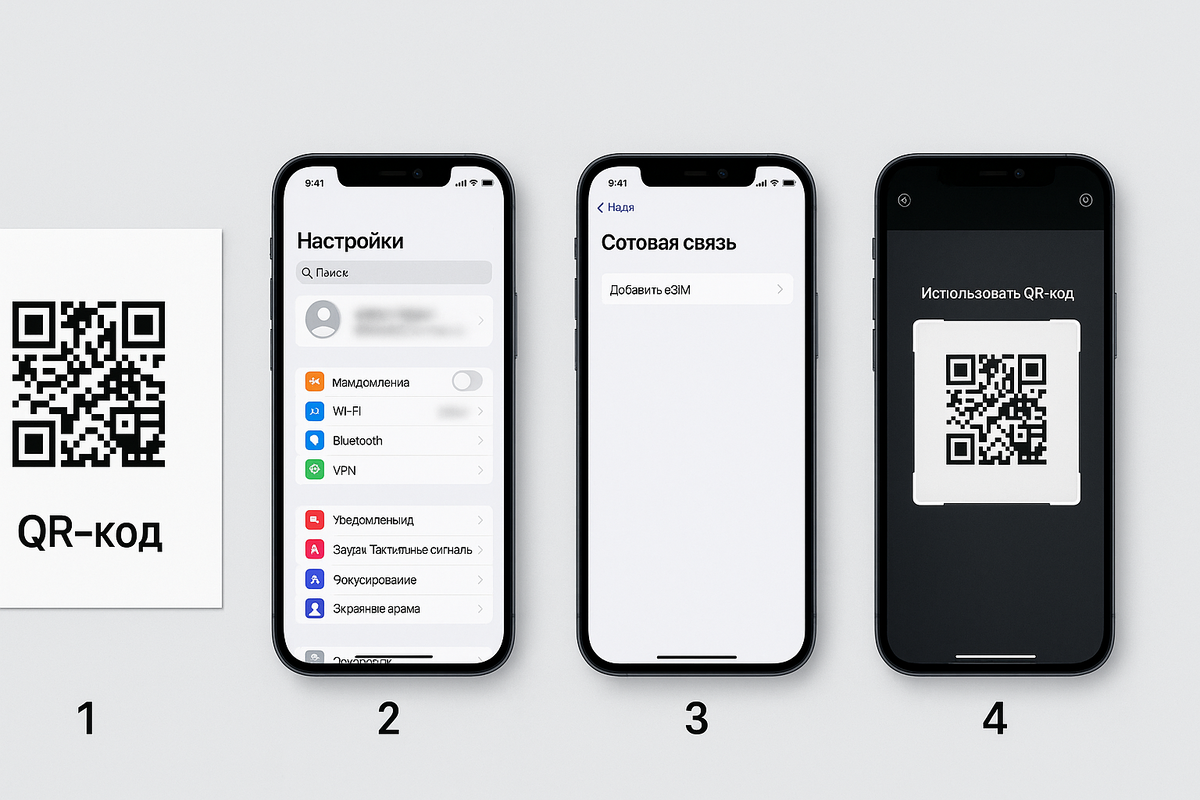
Если ваш оператор не поддерживает автоматическую установку, вы можете добавить eSIM, отсканировав предоставленный QR-код.
- Получите QR-код для eSIM от вашего оператора.
- Отправьте QR-код на другое устройство или распечатайте его.
- На iPhone откройте «Настройки» > «Сотовая связь».
- Нажмите «Добавить eSIM».
- Выберите опцию «Использовать QR-код».
- Сканируйте QR-код с помощью камеры iPhone.
Обратите внимание, что QR-код можно использовать только один раз. Если вы планируете перенести eSIM на другое устройство, потребуется новый QR-код.
✍️ Ручной ввод данных eSIM
В случае, если сканирование QR-кода невозможно, вы можете добавить eSIM вручную, введя необходимые данные. Откройте приложение вашего оператора и перейдите в раздел управления eSIM.
- Выберите опцию «Ручная установка» или аналогичную.
- На iPhone откройте «Настройки» > «Сотовая связь».
- Нажмите «Добавить eSIM».
- Выберите опцию «Использовать QR-код», затем нажмите «Ввести данные вручную».
- Введите адрес SM-DP+ и код активации, предоставленные оператором.
- Нажмите «Далее» и следуйте инструкциям на экране для завершения установки.
Этот способ полезен, когда сканирование QR-кода невозможно или вызывает трудности.
🗑️ Удаление eSIM с iPhone
Если вы больше не планируете использовать eSIM, вы можете удалить ее профиль с вашего iPhone.
- Откройте «Настройки» > «Сотовая связь».
- Выберите eSIM, которую хотите удалить.
- Прокрутите вниз и нажмите «Удалить eSIM».
После этого профиль eSIM будет удален с вашего устройства.
✅ Советы для путешественников
- Перед поездкой убедитесь, что ваш оператор поддерживает eSIM и предоставляет необходимые данные для установки.
- Сохраняйте копии QR-кодов или данных для ручного ввода в надежном месте.
- Убедитесь, что ваше устройство обновлено до последней версии iOS для обеспечения совместимости с eSIM.
- При возникновении проблем с установкой eSIM обратитесь в службу поддержки вашего оператора.
Использование eSIM на iPhone делает путешествия более удобными, позволяя легко подключаться к местным сетям и избегать необходимости замены физических SIM-карт.