Инструмент AutoCAD Electrical «Редактор клеммных колодок» предназначен для работы с данными клемм проекта и конвертации схемных данных на чертежи компоновки в графическом представлении или в виде таблиц.
Рассмотрим, как добавить в проект чертежи табличного представления клеммника.
Запускаем команду: вкладка «Монтажная панель» > панель «Компоновочные образы клемм» > «Редактор».
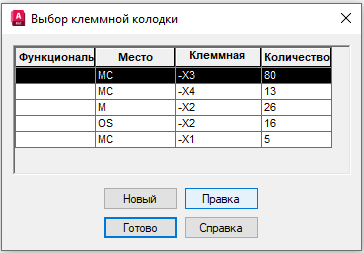
В диалоге «Выбор клеммной колодки» выбираем клеммник и нажимаем кнопку «Правка».
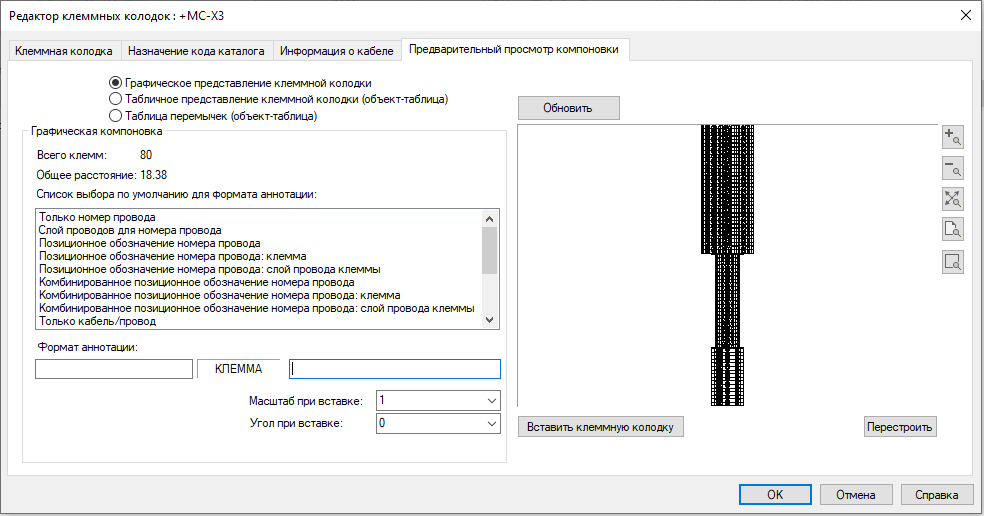
В диалоге «Редактор клеммных колодок…» открываем вкладку «Предварительный просмотр компоновки».
· Активизируем «Табличное представление клеммной колодки (объект – таблица)».
· В поле «Стиль таблицы» выбираем «ACE_TABLE_1 (TableStyle)»
· Нажимаем кнопку «Обновить».
Графическое представление клеммника преобразовано в табличное представление в соответствии с выбранным стилем таблицы.
Нажимаем кнопку «Параметры среды».
В диалоге «Параметры таблицы клеммных колодок»:
· Поле «Все строки одного раздела» не активно
· В поле «Количество строк» вводим «20»
· Активизируем опцию «Вставить несколько разделов на каждом чертеже»
· Вводим количество разделов – «2»
· Размещение раздела: Х – «15»
· Размещение раздела: Y – «270»
· Расстояние – «10»
· Направление – из списка выбираем «Вниз»
· Базовая точка – «Интервал между таблицами»
· Масштаб при вставке – «0.95»
· В поле «Имя первого чертежа» вводим «Таблица клеммника_1»
· Для поля «Шаблон» нажимаем кнопку «Обзор» и выбираем шаблон чертежа для автоматической генерации таблиц – «ACAD_ELECTRICAL_IEC.dwt»
Нажимаем кнопку «Предварительный просмотр».
По клеммнику проекта в соответствии с настройками сформировано несколько листов табличного представления, каждый из которых можно выбрать и просмотреть.
В диалоге «Предварительный просмотр» нажимаем кнопку «Готово».
В диалоге «Параметры таблицы клеммных колодок» нажимаем кнопку ОК.
В диалоге «Редактор клеммных колодок…» нажимаем кнопку «Обновить».
Табличное представление клеммной колодки обновляется в соответствии с настройками параметров среды.
Нажимаем кнопку «Вставить клеммную колодку».
Чертежи табличного представления клеммника автоматически формируются и добавляются в проект.
Нажимаем кнопку ОК в диалоге «Вставленные таблицы», а затем в диалоге «Редактор клеммных колодок…».
В диалоге «Выбор клеммной колодки» нажимаем кнопку «Готово».
В проект добавлены новые чертежи табличного представления клеммника.