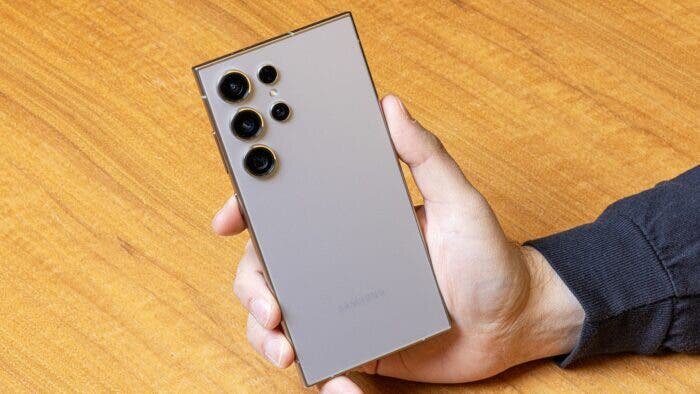
One UI 7 от Samsung быстро стала моей любимой оболочкой для Android. Она быстрая, интуитивно понятная, красиво оформленная и наполнена продуманными функциями. Но, как и в любом другом смартфоне, стандартные настройки не раскрывают весь потенциал устройства.
За время использования я составил список из 11 изменений, которые значительно улучшают удобство, производительность и персонализацию. Если хотите, чтобы ваш Samsung Galaxy работал лучше, вот что я рекомендую сделать.
1. Отключаю всплывающие уведомления
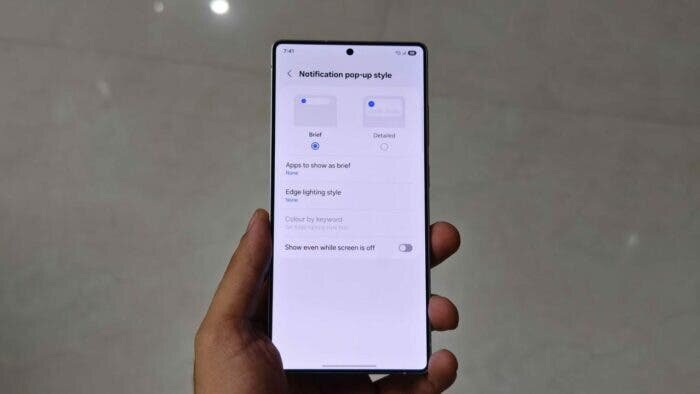
Меня раздражают всплывающие уведомления, когда я читаю статью или общаюсь. Они отвлекают и мешают сосредоточиться.
Как исправить:
Захожу в «Настройки» → «Уведомления» → «Стиль всплывающих уведомлений» и выбираю «Краткое» для всех приложений. Уведомления остаются, но теперь они менее навязчивые.
2. Перехожу на навигацию жестами
По умолчанию Samsung использует старую трёхкнопочную панель навигации. Мне она кажется устаревшей по сравнению с современными жестами.
Как исправить:
Открываю «Настройки» → «Дисплей» → «Панель навигации» и переключаюсь на «Жесты». После привыкания управление становится быстрее и удобнее.
3. Устанавливаю максимальное разрешение экрана
Флагманские дисплеи Samsung — одни из лучших, но по умолчанию они не работают на полном разрешении.
Как исправить:
Иду в «Настройки» → «Дисплей» → «Разрешение экрана» и выбираю WQHD+ (или максимально доступный вариант). Да, это немного снижает автономность, но разница в качестве изображения того стоит.
4. Настраиваю боковую клавишу
Раньше долгое нажатие кнопки питания открывало меню выключения, но теперь Samsung по умолчанию запускает голосового ассистента. Мне это не нравится.
Как исправить:
Захожу в «Настройки» → «Дополнительные функции» → «Боковая кнопка» и выбираю «Нажмите и удерживайте, чтобы отключить питание».
5. Возвращаю карточки уведомлений на экран блокировки
В One UI 7 уведомления на экране блокировки отображаются в виде значков. Мне больше нравится классический вид с карточками.
Как исправить:
Открываю «Настройки» → «Уведомления» → «Уведомления экрана блокировки» и переключаюсь на «Карточки». Также включаю «Скрыть содержимое», чтобы конфиденциальная информация не отображалась.
6. Создаю учётную запись Samsung
Если у вас её ещё нет — обязательно заведите. Это даёт доступ к Samsung Wallet, темам, менеджеру паролей и упрощает перенос данных на новый телефон.
7. Устанавливаю Good Lock для максимальной кастомизации
Это приложение из Galaxy Store позволяет тонко настраивать интерфейс. Мой любимый модуль — One Hand Operation+, который добавляет жесты для удобного управления одной рукой (особенно полезно для больших экранов).
8. Удаляю ненужные предустановленные приложения
Samsung стал лучше в этом плане, но некоторые лишние программы всё ещё есть. Я удаляю Samsung TV Plus, Microsoft CoPilot, Facebook и другие ненужные приложения, чтобы освободить место и ускорить работу.
9. Персонализирую домашний экран
Мне нравится виджет «Календарь» с полупрозрачным фоном, который гармонично смотрится с обоями.
Что ещё делаю:
- Устанавливаю сетку значков 5×5 («Настройки» → «Начальный экран» → «Макет сетки»).
- Включаю цветовую палитру в «Обои и стиль», чтобы иконки соответствовали обоям.
10. Оптимизирую Always-On Display (AOD)
По умолчанию AOD включается только при касании. Я предпочитаю, чтобы время и заряд батареи отображались постоянно.
Как исправить:
Захожу в «Настройки» → «Экран блокировки и AOD» → «Постоянно включенный дисплей» и выбираю «Всегда показывать». Для экономии заряда оставляю чёрный фон.
11. Настраиваю конфиденциальность
Хотя Samsung хорошо защищает данные, я дополнительно проверяю:
- Разрешения приложений
- Отслеживание местоположения
- Доступ к буферу обмена
Эти настройки помогают лучше контролировать личную информацию.
Итог
Эти изменения сделали мой Samsung Galaxy ещё удобнее и быстрее. Попробуйте — возможно, они улучшат и ваш опыт! 😊
Хотите пообщаться с командой ИИ агентов? Ссылка на вход в Телеграм чат Китайский специалист с ограниченным сроком действия и количеством участников. Не упустите возможность. Ссылка.