Создание нового модуля параметрического ПЛК состоит из двух частей:
· Назначения характеристик модуля.
· Введении информации о графических образах и свойствах входящих в модуль клемм.
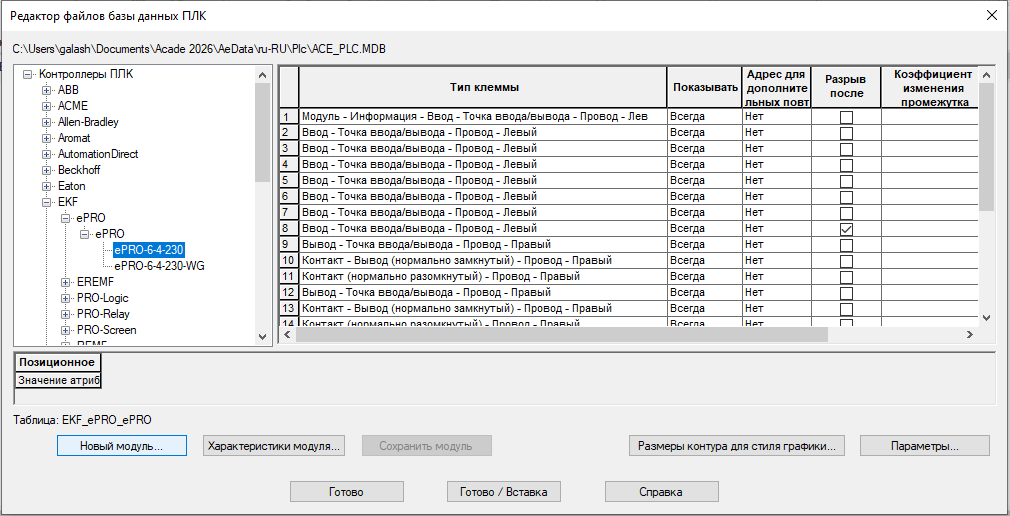
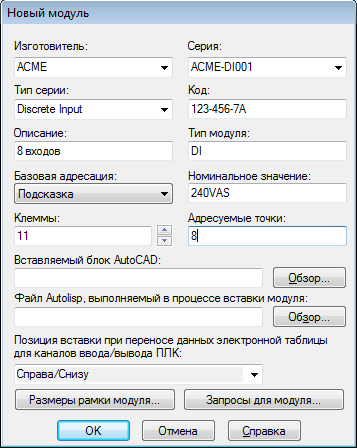
Кнопкой Новый модуль в диалоговом окне «Редактор файлов базы данных ПЛК» открывается одноименное диалоговое окно, которое используется для ввода информации для нового модуля параметрического ПЛК.
Пользователь может использовать данные другого модуля, выбрав его из списка.
Перед нажатием кнопки Новый модуль необходимо выбрать любую строку трехуровневой древовидной структуры базы данных модулей ПЛК, выбранные данные копируются в новый модуль.
Пояснения к некоторым полям диалогового окна «Новый модуль»:
· Код - Каталожный номер модуля ПЛК. В базе данных каталога default_cat.mdb должна быть создана запись с аналогичным каталожным номером.
· Тип модуля - Сокращенное определение типа модуля ПЛК.
· Базовая адресация – Из выпадающего списка выбирается формат адресации нового модуля: Восьмеричный, Десятичный, Шестнадцатеричный или Подсказка. Вариант Подсказка означает, что формат адресации определяется после размещения модуля на схеме.
· Номинальное значение - Задается номинальное значение мощности для модуля ПЛК.
· Клеммы: - Определяется общее количество клемм в модуле ПЛК (количество клемм в таблице типов клемм).
- Адресуемые точки - Определяется количество программируемых точек ввода/вывода модуля ПЛК.
- Вставляемый блок AutoCAD: - Определяется файл блока AutoCAD, который вставляется за последней точкой ввода/вывода параметрического модуля ПЛК. Как правило, данная функция используется для размещения блоков с настройками DIP-переключателей или примечаний по настройке модулей ПЛК.
· Файл Autolisp, выполняемый в процессе вставки модуля: - Определяется программа AutoCAD Lisp, которая будет выполняться после параметрического создания модуля ПЛК. Как правило, данная функция используется для вставки групп компонентов или проводов, или для изменения атрибутов компонентов, что позволяет сделать процесс создания модулей ПЛК более гибким.
· Позиция вставки при переносе данных электронной таблицы для каналов ввода/вывода ПЛК: - Определяется место вставки модуля при использовании инструмента Утилита переноса данных каналов ввода/вывода ПЛК.
Нажатием кнопки Размеры рамки модуля в диалоговом окне «Новый модуль» открывается одноименное диалоговое окно для определения размеров внешней рамки модуля ПЛК. Все размеры рассчитываются от точки вставки модуля ПЛК.
Обязательными для задания являются поля: «Верхнее», «Нижнее», «Левое» и «Правое», которые определяют соответствующие смещения для прямоугольника, обрамляющего модуль. Необязательные значения полей «Разделение сверху» и «Разделение снизу» определяют смещение для верхней и нижней линий разрыва модуля. Если эти поля пусты, при разрыве модуля на схеме используются значения в полях «Верхнее» и «Нижнее».
В полях «Свойства линии:» задается цвет и тип линии контура модуля.
В соответствующих полях для задания цвета следует ввести «COLOR <цвет>»,
а для типа линии — «LTYPE <тип линии>».
Если в диалоговом окне «Размеры рамки модуля» оставить поля пустыми, то для внешней рамки модуля ПЛК будут использоваться значения по умолчанию, заданные в диалоговом окне «Размеры контура для стиля графики».
Нажатием кнопки Запросы для модуля в диалоговом окне «Новый модуль» открывается диалоговое окно «Запросы во время вставки модуля», к котором можно определить до девяти запросов, отображаемых при размещении модуля ПЛК на схеме.
Для назначения пользовательских запросов необходимо заменяемым параметрам назначить соответствующие текстовые значения. Диалоговое окно также можно использовать для удаления ненужных запросов.
Использование запросов можно посмотреть на примере многих модулей, включенных в базу данных ПЛК. Как правило, заменяемому параметру %%1 назначено текстовое значение Стойка, а заменяемому параметру %%2 назначено текстовое значение Слот.
Ниже описана процедура создания запроса, который будет появляться при размещении модуля ПЛК на схеме.
1. В диалоговом окне «Запросы во время вставки модуля» из перечня Номер запроса выберите заменяемый параметр.
2. В поле Новый текст запроса введите текст запроса.
3. Нажатие кнопки Исправить переносит введённое текстовое значение в соответствующую строку окна «Текст запроса».
При размещении модуля на схеме появляется соответствующие запросы.
Нажатием кнопки ОК в диалоговом окне «Новый модуль» вновь созданный модуль включается в древовидную структуру параметрических модулей ПЛК, справа отображается список клемм, входящих в модуль, которым нужно назначить информацию о графических образах и свойствах.