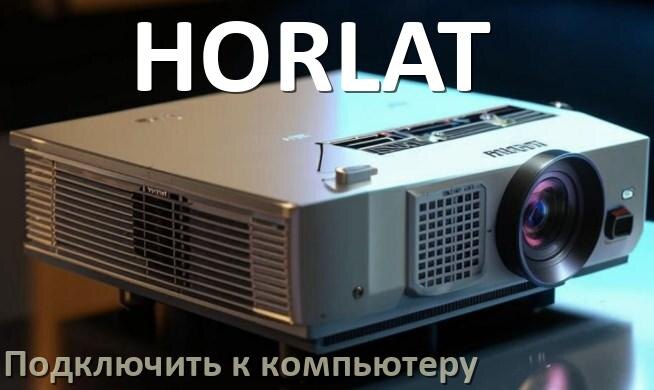
Полный список всех пошаговых способов как подключить компьютер к проектору HORLAT
по Wi-Fi или HDMI кабелю и через USB Type-C или VGA разъём в Windows 11
и 10 чтобы работал одновременно и монитор. В дополнение информативные
советы как вывести изображение со звуком с компьютера на проектор HORLAT
без интернета и без проводов по Bluetooth и настроить видео на весь
экран.
Пошаговые инструкции как подключить компьютер к проектору HORLAT
Варианты подключения проектора HORLAT к компьютеру по USB, Bluetooth, Wi-Fi, HDMI отличаются для каждой модели. Для того чтобы прочитать детальную пошаговую инструкцию конкретно для своего проектора выберите только вашу модель HORLAT из списка ниже. Наименование модели должно быть похожим точно до цифры и буквы. Если вы не можете отыскать свою модель проектора, то стоит пройти по ссылке название которой лучше всего подходит.
В том случае когда длина списка кажется вам большой ищите по странице при помощи сочетания кнопок Ctrl+F.
• HORLAT T03 Android 4K
• HORLAT Q3
• Horlat 1600 ANSI
• HORLAT T07 3D Android 4K
• HORLAT Q2
• HORLAT T03 8K UHD
• HORLAT T04 Full HD
• HORLAT T02 Full HD
• HORLAT T07 8K UHD
• HORLAT T02
• HORLAT T03 Full HD
• HORLAT T07
• HORLAT Android-Full HD
• HORLAT T04 4K
• HORLAT Full HD
• HORLAT T09 Full HD
• HORLAT T04
• HORLAT Xiwbsy T09
• HORLAT XIWBSY
• HORLAT T03
• HORLAT 26000
• HORLAT T03 4K
Внизу
перечислены самые лёгкие варианты, какие чаще всего используют чтобы
транслировать изображениеи видео с компьютера через проектор HORLAT и
одновременно на мониторе:
- использовать переходники Thunderbolt 3/4, DisplayPort, USB Type-C
- через программу для подключения к проектору
- по кабелю через разъёмы DVI, HDMI, VGA
- без проводов по Bluetooth, Wi-Fi Direct или AirPlay, WiDi, Miracast