Найти в Дзене
Maxtool24

4 Способа перезагрузить ваше устройство iPhone Для всех моделей iPhone

В этом руководстве мы расскажем, как принудительно перезагрузить iPhone 13/12 Pro и выполнить другие задачи, описанные выше. Давайте начнём. Часть 6. Как выйти из режима восстановления или режима DFU на моделях iPhone 13, iPhone 12
После перехода в режим восстановления или режим DFU не думайте, что устройство можно включить обычным способом. Вместо этого лучше узнать, как перезагрузить iPhone 13/12 вручную.Чтобы выйти из режима восстановления на iPhone 13/12, просто нажмите и удерживайте боковую кнопку, пока на экране устройства не появится логотип «Подключить к компьютеру».Чтобы выйти из режима DFU на iPhone 13/12/12 Pro:Шаг 1: Нажмите кнопку увеличения громкости и отпустите.
Шаг 2: Нажмите кнопку уменьшения громкости и отпустите.
Шаг 3. Нажмите и удерживайте боковую кнопку, пока не появится логотип Apple. Ваш iPhone должен загрузиться обычным способом без каких-либо проблем.
Итог
Теперь мы знаем основы жёсткой перезагрузки iPhone 13/12, работы в режиме восстановления и режиме DFU. Б

В этом руководстве мы расскажем, как принудительно перезагрузить iPhone 13/12 Pro и выполнить другие задачи, описанные выше. Давайте начнём.

  • Часть 1. Как включить iPhone 13, iPhone 12, iPhone 12 Mini, iPhone 12 Pro или iPhone 12 Pro Max
  • Часть 2. Как выключить iPhone 13, iPhone 12, iPhone 12 Mini, iPhone 12 Pro или iPhone 12 Pro Max
  • Часть 3. Как принудительно перезагрузить iPhone 13, iPhone 12, iPhone 12 Mini, iPhone 12 Pro или Pro Max
  • Часть 4. Как войти в режим восстановления на iPhone 13, iPhone 12, iPhone 12 Pro и iPhone 12 Pro Max
  • Часть 5. Как войти в режим DFU на моделях iPhone 13, iPhone 12 и iPhone 12 Pro
  • Часть 6. Как выйти из режима восстановления или режима DFU на моделях iPhone 13, iPhone 12
  • Часть 7. Дополнительный совет: не пропустите этот бесплатный инструмент для восстановления iPhone 13 и iPhone 12
Часть 1. Как включить iPhone 13, iPhone 12, iPhone 12 Mini, iPhone 12 Pro или iPhone 12 Pro Max
Включение iPhone — простая задача. Независимо от того, какую модель вы приобрели, все они включаются одинаково. Чтобы вручную включить iPhone 13/12, нажмите и удерживайте боковую кнопку/кнопку питания в течение нескольких секунд, пока не появится логотип Apple.Устройство включится, и вы сразу сможете им пользоваться. Не торопитесь и дождитесь автоматической загрузки приложений.
Часть 1. Как включить iPhone 13, iPhone 12, iPhone 12 Mini, iPhone 12 Pro или iPhone 12 Pro Max Включение iPhone — простая задача. Независимо от того, какую модель вы приобрели, все они включаются одинаково. Чтобы вручную включить iPhone 13/12, нажмите и удерживайте боковую кнопку/кнопку питания в течение нескольких секунд, пока не появится логотип Apple.Устройство включится, и вы сразу сможете им пользоваться. Не торопитесь и дождитесь автоматической загрузки приложений.
Часть 2. Как выключить iPhone 13, iPhone 12, iPhone 12 Mini, iPhone 12 Pro или iPhone 12 Pro Max
Знать, как перезагрузить iPhone 13/12 Pro Max, недостаточно. Вы также должны знать, как его выключить. В конце концов, эти процессы взаимосвязаны. Более того, есть два способа выключить устройство.Способ 1: Использование кнопок
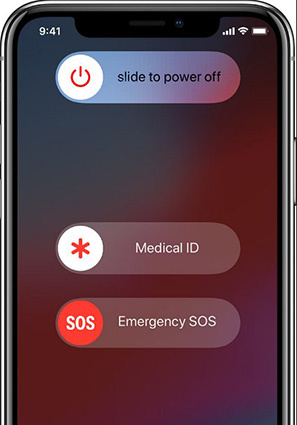
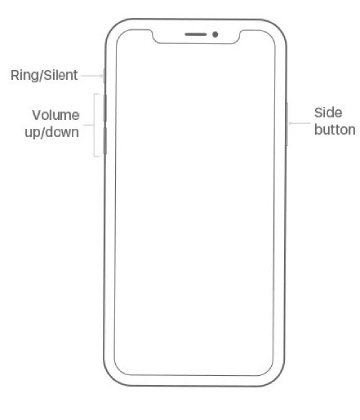
Нажмите боковую кнопку и любую из кнопок регулировки громкости. Удерживайте их обе в течение нескольких секунд, пока на экране не появится ползунок. Перетяните его вправо и выключите iPhone.Способ 2: Использование настроек
Мы также можем выключить iPhone 13/12 с помощью настроек. Откройте приложение «Настройки» > «Основные» > прокрутите вниз и выберите опцию «Выключить». Появится ползунок, и вы можете сдвинуть его вправо, чтобы выключить iPhone.
Часть 2. Как выключить iPhone 13, iPhone 12, iPhone 12 Mini, iPhone 12 Pro или iPhone 12 Pro Max Знать, как перезагрузить iPhone 13/12 Pro Max, недостаточно. Вы также должны знать, как его выключить. В конце концов, эти процессы взаимосвязаны. Более того, есть два способа выключить устройство.Способ 1: Использование кнопок Нажмите боковую кнопку и любую из кнопок регулировки громкости. Удерживайте их обе в течение нескольких секунд, пока на экране не появится ползунок. Перетяните его вправо и выключите iPhone.Способ 2: Использование настроек Мы также можем выключить iPhone 13/12 с помощью настроек. Откройте приложение «Настройки» > «Основные» > прокрутите вниз и выберите опцию «Выключить». Появится ползунок, и вы можете сдвинуть его вправо, чтобы выключить iPhone.
Часть 3. Как принудительно перезагрузить iPhone 13, iPhone 12, iPhone 12 Mini, iPhone 12 Pro или Pro Max
Очевидно, что в какой-то момент вам понадобится знать, как принудительно перезагрузить iPhone 12, чтобы устранить мелкие программные ошибки и сбои. Не волнуйтесь, процесс принудительной перезагрузки новой модели iPhone такой же, как и у старых моделей.Шаг 1. Для начала нажмите кнопку увеличения громкости и отпустите её.
Шаг 2. Снова нажмите кнопку уменьшения громкости и быстро отпустите её.
Шаг 3. После отпускания кнопки уменьшения громкости нажмите и удерживайте боковую кнопку, пока экран не станет чёрным.Подождите немного, и ваш iPhone 13/12 автоматически перезагрузится.
Часть 3. Как принудительно перезагрузить iPhone 13, iPhone 12, iPhone 12 Mini, iPhone 12 Pro или Pro Max Очевидно, что в какой-то момент вам понадобится знать, как принудительно перезагрузить iPhone 12, чтобы устранить мелкие программные ошибки и сбои. Не волнуйтесь, процесс принудительной перезагрузки новой модели iPhone такой же, как и у старых моделей.Шаг 1. Для начала нажмите кнопку увеличения громкости и отпустите её. Шаг 2. Снова нажмите кнопку уменьшения громкости и быстро отпустите её. Шаг 3. После отпускания кнопки уменьшения громкости нажмите и удерживайте боковую кнопку, пока экран не станет чёрным.Подождите немного, и ваш iPhone 13/12 автоматически перезагрузится.
Часть 4. Как войти в режим восстановления на iPhone 13, iPhone 12, iPhone 12 Pro и iPhone 12 Pro Max
Вполне вероятно, что во многих случаях нам придётся переводить iPhone 13/12 в режим восстановления. Поэтому мы должны знать, как это сделать. Вот как легко перевести iPhone 13/12 в режим восстановления.Шаг 1. Вам нужно подключить iPhone к ПК/Mac с помощью USB-кабеля Lightning. Если вы делаете это впервые, доверьтесь компьютеру. Убедитесь, что на вашем компьютере установлена последняя версия iTunes.Шаг 2: Нажмите кнопку увеличения громкости и отпустите.
Шаг 3. Нажмите кнопку уменьшения громкости и отпустите.
Шаг 4. Нажмите и удерживайте боковую кнопку, пока на экране не появится значок «Подключить к компьютеру».Шаг 5. В то же время iTunes распознает устройство и сообщит, что обнаружено устройство в режиме восстановления. Если вы подключены к Mac, вы увидите, что в Finder появилось окно с сообщением о том, что ваш iPhone 13/12 находится в режиме восстановления.
Часть 4. Как войти в режим восстановления на iPhone 13, iPhone 12, iPhone 12 Pro и iPhone 12 Pro Max Вполне вероятно, что во многих случаях нам придётся переводить iPhone 13/12 в режим восстановления. Поэтому мы должны знать, как это сделать. Вот как легко перевести iPhone 13/12 в режим восстановления.Шаг 1. Вам нужно подключить iPhone к ПК/Mac с помощью USB-кабеля Lightning. Если вы делаете это впервые, доверьтесь компьютеру. Убедитесь, что на вашем компьютере установлена последняя версия iTunes.Шаг 2: Нажмите кнопку увеличения громкости и отпустите. Шаг 3. Нажмите кнопку уменьшения громкости и отпустите. Шаг 4. Нажмите и удерживайте боковую кнопку, пока на экране не появится значок «Подключить к компьютеру».Шаг 5. В то же время iTunes распознает устройство и сообщит, что обнаружено устройство в режиме восстановления. Если вы подключены к Mac, вы увидите, что в Finder появилось окно с сообщением о том, что ваш iPhone 13/12 находится в режиме восстановления.
-5

Часть 6. Как выйти из режима восстановления или режима DFU на моделях iPhone 13, iPhone 12
После перехода в режим восстановления или режим DFU не думайте, что устройство можно включить обычным способом. Вместо этого лучше узнать, как перезагрузить iPhone 13/12 вручную.Чтобы выйти из режима восстановления на iPhone 13/12, просто нажмите и удерживайте боковую кнопку, пока на экране устройства не появится логотип «Подключить к компьютеру».Чтобы выйти из режима DFU на iPhone 13/12/12 Pro:Шаг 1: Нажмите кнопку увеличения громкости и отпустите.
Шаг 2: Нажмите кнопку уменьшения громкости и отпустите.
Шаг 3. Нажмите и удерживайте боковую кнопку, пока не появится логотип Apple. Ваш iPhone должен загрузиться обычным способом без каких-либо проблем.

Часть 7. Дополнительный совет: не пропустите этот бесплатный инструмент для восстановления iPhone 13/12
В то время как некоторые пользователи могут помнить шаги принудительного перезапуска iPhone 13/12 или как перевести iPhone 12 в режим восстановления, другие могут забыть. В такой ситуации вместо того, чтобы повсюду искать надежный метод, попробуйте использовать инструмент UltFone Free iPhone Recovery Mode tool. Это бесплатный инструмент для перезагрузки iOS, который позволит вам входить в режим восстановления и выходить из него одним щелчком мыши. Функции, приведенные ниже, четко объясняют функции.Вход / выход из режима восстановления осуществляется бесплатно.
Исправьте ситуацию, если iPhone 13/12 завис в режиме восстановления без восстановления через iTunes.
Исправьте более 150 проблем с системой iPhone без потери данных, включая зацикливание логотипа Apple, чёрный экран смерти, ошибки обновления/восстановления/взлома iPhone.
Скачать БесплатноБезопасная Загрузка Скачать БесплатноБезопасная Загрузка
Независимо от того, работает ли ваш iPhone медленно или зависает в режиме DFU, режиме восстановления, на черном экране, белом экране или синем экране смерти, UltFone решит ситуацию всего несколькими щелчками мыши. Вот систематическое руководство по входу в режим восстановления и выходу из него с помощью этой бесплатной программы.Шаг 1 Загрузите и установите это программное обеспечение на ПК или компьютер Mac. Запустите программу и подключите iPhone 13/12 к системе. На главном экране выберите «Войти в режим восстановления».Шаг 2 Ваше устройство перейдет в режим восстановления в течение 10 секунд, после чего вы сможете выполнить любую задачу, для которой требуется доступ к режиму восстановления.Шаг 3 Как только режим восстановления активируется, также будет выделена опция «Выход из режима восстановления». Нажмите кнопку, когда закончите, и через несколько секунд iPhone 13/12 выйдет из режима восстановления.
Часть 7. Дополнительный совет: не пропустите этот бесплатный инструмент для восстановления iPhone 13/12 В то время как некоторые пользователи могут помнить шаги принудительного перезапуска iPhone 13/12 или как перевести iPhone 12 в режим восстановления, другие могут забыть. В такой ситуации вместо того, чтобы повсюду искать надежный метод, попробуйте использовать инструмент UltFone Free iPhone Recovery Mode tool. Это бесплатный инструмент для перезагрузки iOS, который позволит вам входить в режим восстановления и выходить из него одним щелчком мыши. Функции, приведенные ниже, четко объясняют функции.Вход / выход из режима восстановления осуществляется бесплатно. Исправьте ситуацию, если iPhone 13/12 завис в режиме восстановления без восстановления через iTunes. Исправьте более 150 проблем с системой iPhone без потери данных, включая зацикливание логотипа Apple, чёрный экран смерти, ошибки обновления/восстановления/взлома iPhone. Скачать БесплатноБезопасная Загрузка Скачать БесплатноБезопасная Загрузка Независимо от того, работает ли ваш iPhone медленно или зависает в режиме DFU, режиме восстановления, на черном экране, белом экране или синем экране смерти, UltFone решит ситуацию всего несколькими щелчками мыши. Вот систематическое руководство по входу в режим восстановления и выходу из него с помощью этой бесплатной программы.Шаг 1 Загрузите и установите это программное обеспечение на ПК или компьютер Mac. Запустите программу и подключите iPhone 13/12 к системе. На главном экране выберите «Войти в режим восстановления».Шаг 2 Ваше устройство перейдет в режим восстановления в течение 10 секунд, после чего вы сможете выполнить любую задачу, для которой требуется доступ к режиму восстановления.Шаг 3 Как только режим восстановления активируется, также будет выделена опция «Выход из режима восстановления». Нажмите кнопку, когда закончите, и через несколько секунд iPhone 13/12 выйдет из режима восстановления.

Итог
Теперь мы знаем основы жёсткой перезагрузки iPhone 13/12, работы в режиме восстановления и режиме DFU. Будьте осторожны при переводе iPhone 13/12 в режим восстановления и режим DFU, так как нарушение процесса может привести к зависанию iPhone. Именно поэтому у нас есть бесплатный инструмент для восстановления iPhone 13/12.

Ремонт системы UltFone iOSИсправьте более 150 системных проблем iOS без потери данных1-нажмите, чтобы войти / выйти из бесплатного режима восстановления iOS Исправлено более 100 ошибок обновления / восстановления iPhone.
Сброс настроек iPhone без пароля.
Поддержка iPhone 16/15/14/13/12/11 Pro/XR/XS/X и iOS 18/17/16/15.
Скачать БесплатноСкачать Бесплатно