В Excel есть несколько способов сравнить два столбца на совпадение. Выбор метода зависит от того, что вы хотите получить в результате:
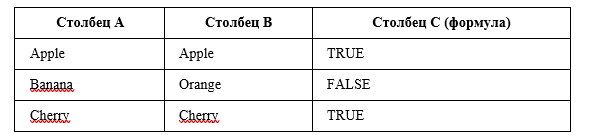
1. Простое сравнение на равенство (TRUE/FALSE):
Этот способ наиболее простой и быстрый, если вам нужно просто узнать, совпадают ли значения в каждой строке.
- Формула: =A1=B1
- Где:
- A1 - первая ячейка в первом столбце
- B1 - первая ячейка во втором столбце
- Действия:
- Вставьте эту формулу в пустой столбец (например, в C1).
- Протяните формулу вниз на все строки, которые хотите сравнить.
- Результат:
- TRUE - если значения в A1 и B1 совпадают
- FALSE - если значения не совпадают
Пример:
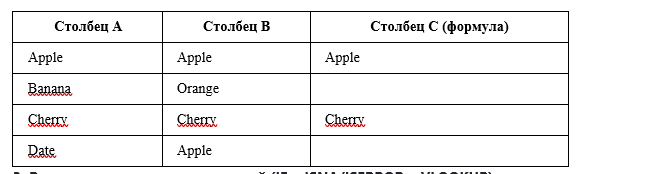
2. Вывод совпадающих значений (IF и VLOOKUP):
Этот способ позволяет вывести совпадающие значения в третий столбец.
- Формула: =IF(ISERROR(VLOOKUP(A1,B:B,1,FALSE)),"",A1)
- Где:
- A1 - первая ячейка в первом столбце
- B:B - весь второй столбец (диапазон для поиска)
- Действия:
- Вставьте эту формулу в пустой столбец (например, в C1).
- Протяните формулу вниз на все строки, которые хотите сравнить.
- Результат:
- Совпадающее значение из столбца A - если оно найдено в столбце B
- "" (пустая ячейка) - если значение из столбца A не найдено в столбце B
Пример:
3. Вывод несовпадающих значений (IF и ISNA/ISERROR и VLOOKUP):
Этот способ позволяет вывести значения из первого столбца, которые не найдены во втором столбце.
- Формула: =IF(ISNA(VLOOKUP(A1,B:B,1,FALSE)),A1,"") (или =IF(ISERROR(VLOOKUP(A1,B:B,1,FALSE)),A1,"") для старых версий Excel)
- Где:
- A1 - первая ячейка в первом столбце
- B:B - весь второй столбец (диапазон для поиска)
- Действия:
- Вставьте эту формулу в пустой столбец (например, в C1).
- Протяните формулу вниз на все строки, которые хотите сравнить.
- Результат:
- Значение из столбца A - если оно не найдено в столбце B
- "" (пустая ячейка) - если значение из столбца A найдено в столбце B
Пример:
4. Условное форматирование для выделения совпадений или различий:
Этот способ позволяет визуально выделить совпадающие или несовпадающие значения в столбцах.
- Действия:
- Выделите столбец A.
- Перейдите на вкладку “Главная” (Home) -> “Условное форматирование” (Conditional Formatting) -> “Создать правило” (New Rule).
- Выберите “Использовать формулу для определения форматируемых ячеек” (Use a formula to determine which cells to format).
- Введите формулу:
- Для выделения совпадений: =A1=B1
- Для выделения различий: =A1<>B1
- Нажмите “Формат” (Format) и выберите желаемый стиль выделения (например, цвет заливки).
- Нажмите “ОК” (OK) несколько раз.
- (Опционально) Повторите шаги для столбца B, если хотите выделить совпадения/различия и в нем.
5. Подсчет количества совпадений (COUNTIF):
Если вы хотите узнать, сколько раз каждое значение из столбца A встречается в столбце B.
- Формула: =COUNTIF(B:B,A1)
- Где:
- B:B - Весь столбец B (диапазон для поиска)
- A1 - Первая ячейка в столбце A
- Действия:
- Вставьте формулу в пустой столбец (например, в C1).
- Протяните формулу вниз на все строки, которые хотите сравнить.
- Результат: Количество раз, которое значение A1 встречается в столбце B.
Важно:
- Регистр: Формулы чувствительны к регистру (Apple и apple будут считаться разными). Чтобы игнорировать регистр, используйте функции UPPER() или LOWER() для приведения значений к одному регистру перед сравнением, например: =UPPER(A1)=UPPER(B1).
- Пробелы: Формулы чувствительны к пробелам в начале или конце значения. Используйте функцию TRIM() для удаления лишних пробелов, например: =TRIM(A1)=TRIM(B1).
- Числовые значения: Убедитесь, что числовые значения имеют одинаковый формат (например, количество десятичных знаков).
- Невидимые символы: Иногда в ячейках могут содержаться невидимые символы, которые мешают сравнению. Попробуйте использовать функцию CLEAN() для удаления непечатаемых символов.
Выбирайте метод, который лучше всего соответствует вашим потребностям и желаемому результату. Условное форматирование - отличный вариант для визуального анализа, в то время как формулы с IF и VLOOKUP позволяют получить более структурированные данные. COUNTIF поможет посчитать количество совпадений.