Покупка нового ПК с Windows должна быть радостью, но иногда вместо этого вы сталкиваетесь с крутящейся полосой загрузки, когда открываете программы. Замедленная работа, скорее всего, вызвана bloatware, и избавление от него может значительно ускорить ваш компьютер.
Почему моему новому ПК уже медленно?
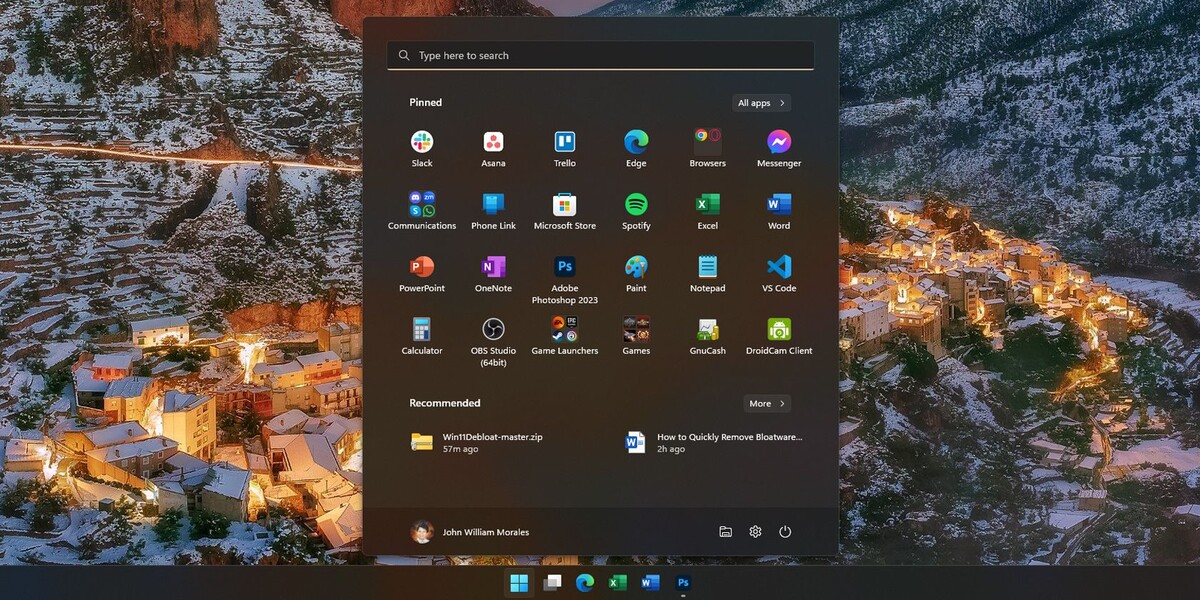
Когда вы приобрели новый ПК на Windows, вы ожидали, что он будет работать мгновенно с самого начала. Ведь в нем установлено самое современное оборудование и актуальная операционная система. Так почему же он работает медленно? Скорее всего, дело в bloatware.
Bloatware — это нежелательное программное обеспечение, которое предустанавливают производители или поставщики на новых компьютерах. Эти программы используют ценные системные ресурсы, занимают место на диске, ускоряют разрядку батареи и не приносят особой пользы большинству пользователей.
Так как же выглядит bloatware? Это могут быть пробные версии антивирусов, которые запускаются при каждом включении, инструменты для «проверки состояния» от производителей, которые дублируют функции Windows, бесплатные игры, о которых вы никогда не просили, панели инструментов браузеров и «помощники», которые обещают оптимизировать ваш ПК, но на самом деле только мешают вам.
Производители оправдывают это тем, что некоторые из этих программ могут оказаться полезными. Хотя некоторые приложения действительно могут быть полезными для Windows, большинство предустановленных программ чаще всего не нужны и лишь занимают место и ресурсы.
Удаление bloatware быстро повышает производительность вашего ПК
Bloatware — это не только раздражающее, но и потенциально губительное для производительности. Многие из этих программ запускаются в фоновом режиме каждый раз, когда вы включаете компьютер. Они расходуют оперативную память и ресурсы процессора, что приводит к заметному замедлению работы. Вы заметите, что загрузка занимает больше времени, приложения открываются с задержкой, а иногда возникают случайные всплывающие окна с просьбами об обновлении или покупке чего-то.
Я работал на совершенно новых компьютерах, на которых десятки программ bloatware боролись за ваше внимание при загрузке. И что из этого получалось? Долгие загрузки, медленная работа и батарея ноутбука, разряжающаяся быстрее, чем должна.
Но дело не только в скорости. Эти программы могут занимать гигабайты памяти, которые вы могли бы использовать для собственных файлов, фотографий или игр.
Удаление bloatware — один из наиболее эффективных способов ускорить ваш ПК на Windows. Отключив и удалив неиспользуемые приложения, вы освободите ресурсы для работы, и ваши программы начнут работать быстрее.
Как правильно удалить bloatware с ПК
Эффективное удаление bloatware включает в себя избавление только от ненужного программного обеспечения. Начните с поиска программ, которые вы не устанавливали или не используете. Не удаляйте ничего незнакомого подряд; некоторые приложения важны для стабильной работы Windows. Сосредоточьтесь на удалении очевидного bloatware, оставляя при этом важные системные компоненты. Такой подход поможет вашему ПК работать быстро и без сбоев.
Определите, что нужно удалить
Начните с просмотра установленных на вашем ПК программ. Откройте Настройки > Приложения > Установленные приложения или воспользуйтесь Панелью управления > Программы > Программы и компоненты. Прокрутите список и найдите все, что вы не устанавливали. Обратите внимание на программы, названия которых включают имя вашего бренда ПК (например, Dell, HP или Lenovo), пробные версии антивирусного ПО, панели инструментов браузеров и игры, которые вам не нужны.
Чтобы определить, какие приложения требуется удалить, откройте Диспетчер задач (нажмите Ctrl Shift Esc), и посмотрите вкладку «Автозагрузка». Если вы видите множество программ с пометкой «Высокое влияние», которые не относятся к Microsoft, это может быть bloatware, замедляющее вашу загрузку. Вам следует удалить или отключить эти программы при старте Windows.
Если вы не уверены, что делает конкретная программа, используйте поисковик перед удалением. Некоторые утилиты, даже если вы ими не пользуетесь, могут быть важны для стабильной работы Windows. Но в большинстве случаев, если программа выглядит как реклама, ведёт себя как реклама или постоянно просит вас обновить, смело удаляйте её.
Создайте резервную копию системы и точку восстановления
Перед тем как что-либо удалять, уделите минуту на защиту своих данных. Windows имеет встроенный инструмент под названием Восстановление системы, который позволяет создать снимок вашей системы. Просто введите в строку поиска Windows «Создать точку восстановления», выберите основной диск и нажмите Создать. Назовите её, например, «Перед удалением bloatware». Так в случае случайного удаления чего-то важного вы сможете легко вернуть всё обратно.
Если хотите перестраховаться, создайте резервную копию важных файлов на внешнем носителе или в облачном хранилище. Это займет всего несколько минут, но может сэкономить вам время и нервы в будущем.
Удаление bloatware вручную или с помощью автоматизированных инструментов и скриптов
Теперь начинается самое интересное. Для большинства сторонних программ вы можете щелкнуть по ним правой кнопкой мыши в меню «Пуск» или воспользоваться кнопкой Удалить в Настройках. Некоторые упрямые приложения, такие как Xbox Game Bar или определенные утилиты от производителей, могут требовать немного больше усилий, чтобы удалить их. В этом случае может понадобиться использовать команды PowerShell или Windows Terminal. Убедитесь, что вы знаете, что удаляете, и всегда перепроверяйте перед нажатием Enter.
Ручное удаление bloatware может занять больше времени, но это даст вам полный контроль. Вы точно будете знать, что работает на вашем ПК и сможете избежать случайного удаления чего-то важного. Если вы хотите избавиться от программ быстрее или сделать это более глубоко, автоматизированные инструменты и скрипты могут оказать вам помощь.
Эти решения просматривают вашу систему на предмет ненужного ПО и удаляют его пакетно, избавляя вас от хлопот с ручным удалением. Большинство автоматизированных инструментов для удаления bloatware созданы так, чтобы находить распространенные программы, оптимизировать системные настройки и повышать производительность всего за несколько кликов.
Автоматизированное удаление основано на выявлении программ и функций, которые вам скорее всего не нужны, и безопасном их удалении или отключении. Этот процесс может быстро освободить ресурсы и сделать ваш ПК заметно быстрее. Хотя эти инструменты удобны, не забудьте создать точку восстановления перед запуском автоматизированной очистки, чтобы в случае необходимости изменения можно было легко отменить.
В общем, автоматизированное удаление bloatware — это быстрый и эффективный способ избавиться от ненужного ПО и вернуть вашему ПК скорость, особенно если вы не уверены в том, чтобы самостоятельно находить каждую программу. Просто придерживайтесь проверенных инструментов и скриптов, и проявляйте базовые меры предосторожности перед внесением серьезных изменений.
Как узнать, работает ли ваш ПК оптимально
После удаления bloatware нужно убедиться, что ваши усилия были не напрасны. Вот несколько признаков того, что ваш ПК работает на полную мощность:
Если после удаления bloatware ваш ПК все равно работает медленно, стоит проверить другие факторы, такие как автоматические задачи обслуживания Windows, запущенные в фоновом режиме антивирусные сканирования или слишком агрессивные настройки энергосбережения. Иногда это может вызывать временные задержки, которые могут напоминать последствия bloatware.
Удаление bloatware с нового ПК на Windows — один из самых эффективных шагов к улучшению производительности. Избавляясь от ненужных предварительно установленных программ, вы восстанавливаете системные ресурсы, освобождаете место на диске и, в конечном итоге, получаете контроль над своим компьютером. Этот процесс не требует глубоких технических знаний; вам просто нужен методический подход и, возможно, помощь надежных инструментов для удаления bloatware.
Если вам понравилась эта статья, подпишитесь, чтобы не пропустить еще много полезных статей!
Вы также можете найти наши материалы в:
- Telegram: https://t.me/gergenshin
- Youtube: https://www.youtube.com/@gergenshin
- Яндекс Дзен: https://dzen.ru/gergen
- Официальный сайт: https://www-genshin.ru