На вашем компьютере с Windows предустановлено множество приложений. Некоторые из них действительно полезны, но есть также и такие, которые не оправдывают ожиданий. Тем не менее, существует множество практичных приложений для Windows, которые пользователи с радостью использовали бы, если бы они входили в стандартный комплект изначально.
11 Everything
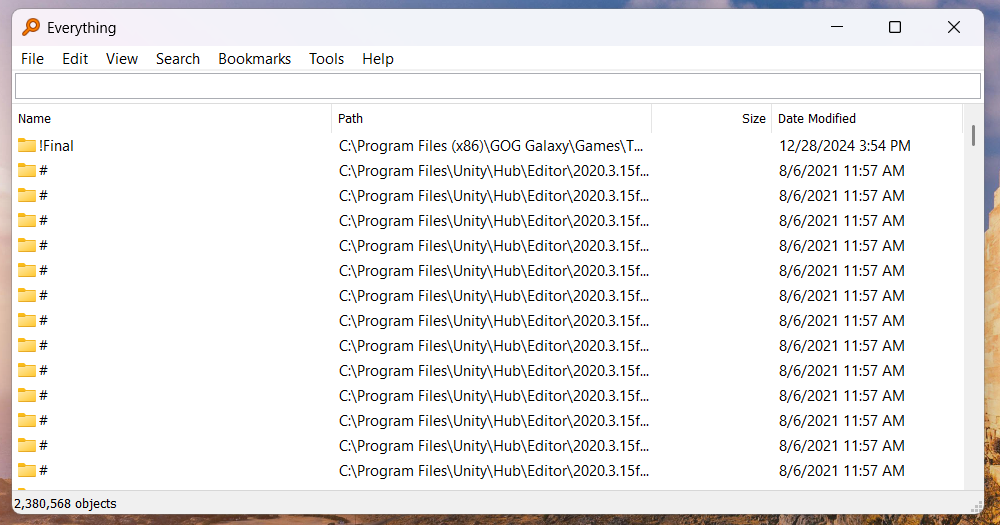
Несмотря на то, что Windows 11 хороша, встроенная функция поиска по-прежнему требует доработки. Здесь на помощь приходит Everything.
Everything — это невероятно быстрый инструмент для поиска файлов, который существенно опережает стандартный поиск Windows как по скорости, так и по удобству использования. В отличие от стандартного инструмента, который пытается индексировать содержимое файлов и часто замедляется, Everything фокусируется исключительно на названиях файлов и папок. Это позволяет ему выдавать результаты почти мгновенно.
Everything поддерживает расширенные операторы поиска, фильтры и варианты сортировки, а также ведет историю поиска. Более того, он полностью бесплатен, легковесен и незаметен, что делает его обязательным инструментом для тех, у кого на ПК накопилось тысячи файлов и папок.
10 QuickLook
Хотя проводник Windows позволяет предварительно просматривать изображения и PDF-файлы, их маленькие миниатюры часто не дают полного представления. QuickLook — это бесплатное приложение, которое имитирует функцию предварительного просмотра на macOS с помощью клавиши пробела — и делает это невероятно удобно.
После установки QuickLook интегрируется в ваш рабочий процесс. Вам нужно просто выбрать изображение, PDF, документ или видео и нажать пробел. После этого появляется полноэкранный предварительный просмотр без запуска отдельного приложения. Это идеальный помощник для тех, кто хочет добавить функции macOS в Windows.
9 EarTrumpet
Управление звуком в Windows все еще выглядит довольно просто. Хотя Windows 10 и 11 предлагают управление громкостью для каждого приложения, вам приходится открывать микшер громкости всякий раз, когда нужно внести изменения.
С помощью EarTrumpet вы можете точно настраивать громкость отдельных приложений прямо из системного трея. Например, можно уменьшить громкость Spotify, не затрагивая Chrome, или отключить звук у одной из вкладок браузера, сохраняя при этом звук Zoom как есть.
Кроме того, приложение предлагает полезные функции, такие как горячие клавиши, которые позволяют быстро получить доступ к управлению громкостью без лишних манипуляций.
8 ShareX
С недавними обновлениями инструмент Ножницы стал более функциональным, чем просто средство для скриншотов. Однако если вам нужно больше, чем лишь базовые функции захвата, вам понадобится приложение вроде ShareX.
С ShareX можно записывать видео или GIF-файлы, аннотировать скриншоты, добавлять водяные знаки, изменять размеры изображений и многое другое — всё в одном приложении. Оно даже поддерживает расширенную автоматизацию, такую как автоматическая загрузка ваших захватов в облачные сервисы, например, Google Диск, Dropbox, OneDrive, Imgur и Mega.
Вы можете назначить горячие клавиши почти для любого действия — от захвата определенной области экрана до мгновенной загрузки в Интернет. Для опытных пользователей это экономит массу времени, сокращая повторяющиеся действия до одного нажатия клавиши.
7 Start11
Несмотря на то, что Windows 11 предлагает некоторые базовые опции для настройки меню Пуск и панели задач, они далеки от идеала. Start11 — это удобный инструмент, который позволяет полностью изменить меню Пуск Windows, предлагая классические стили, reminiscent Windows 7, Windows 10 или даже гибридные макеты, сочетающие старое и новое. Каждое оформление можно настроить, подгоняя цвета, уровень прозрачности, размеры значков и многое другое под свои предпочтения.
Приложение также предлагает возможности для перемещения панели задач вверх или сбоку экрана, изменения её размера, цвета, уровня прозрачности и даже применения текстур. Одной из самых полезных функций является возможность закрепления отдельных файлов и папок непосредственно на панели задач, исключая громоздкие ярлыки, которые обычно предлагает Windows.
6 Ditto
Хотя Windows имеет свой менеджер буфера обмена, он довольно ограничен. Например, он сохраняет всего лишь до 25 элементов одновременно, в нём отсутствует функция поиска по скопированному содержимому, а само окно буфера обмена невозможно изменить для удобства.
Ditto — это приложение для управления буфером обмена, которое устраняет все эти ограничения и даже больше. Оно позволяет сохранять неограниченное количество элементов, от текстовых фрагментов до изображений, и организовать их в удобные группы для быстрого доступа.
Одной из самых полезных функций Ditto является возможность назначения индивидуальных горячих клавиш для вставки самых последних элементов буфера обмена, не открывая окно. Например, вы можете настроить комбинации клавиш, такие как Ctrl Alt 0, Ctrl Alt 1 и Ctrl Alt 2, для быстрой вставки трех последних скопированных элементов.
5 PDFgear
Редактирование PDF-файлов может понадобиться довольно часто — будь то подписание формы, аннотирование контракта или перестановка страниц в документе. Однако Windows не оснащена встроенным редактором PDF.
PDFgear позволяет редактировать, аннотировать и конвертировать PDF-файлы, не требуя загрузки чего-либо в облако или подписки на платный тариф. Оно предлагает высококачественный, современный интерфейс и прекрасно справляется с обычными задачами, такими как объединение документов, редактирование текста, заполнение форм и даже выполнение OCR (оптическое распознавание текста) на отсканированных файлах.
Кроме того, в нем встроена интеграция с ChatGPT, что позволяет вам использовать ИИ для краткого изложения длинных PDF-документов.
4 Rainmeter
Если есть что-то, что большинству людей нравится, так это возможность настраивать свой рабочий стол. Однако Windows предлагает немного вариантов для этого, кроме как изменить фон.
С помощью приложения Rainmeter вы можете устанавливать на рабочий стол настраиваемые скины. Эти скины включают различные виджеты, такие как часы, календари, мелкие утилиты, ярлыки и многое другое, что позволяет достичь желаемого внешнего вида вашего рабочего стола.
Тысячи скинов Rainmeter доступны в интернете, многие из них предлагаются бесплатно на таких ресурсах, как DeviantArt и RainmeterHub. Это значит, что вам не придется начинать с нуля — просто загрузите, установите и подстройте по своему вкусу.
3 LocalSend
Windows предлагает функцию «Соседняя передача» для передачи файлов между ПК, но что делать, если вам нужно отправить файлы на Android, iPhone или даже Mac? Здесь на помощь приходит LocalSend, и вы начинаете задумываться, почему такая функция не реализована в Windows изначально.
LocalSend использует вашу локальную Wi-Fi сеть для быстрой и безопасной передачи файлов между разными платформами. Никакой необходимости в авторизации, кабелях или сложных манипуляциях.
Преимущество LocalSend заключается в его простоте. Приложение предлагает чистый и согласованный интерфейс на всех платформах, так что если вы освоили его на одном устройстве, то сможете легко использовать его на любом другом. Просто установите его на ваш ПК и другие устройства, и можете начинать.
2 PowerToys
Windows 11 значительно продвинулась, но некоторым полезным функциям, которые пользователи оценили бы, все еще не хватает — таким как возможность переназначения клавиш, фиксация окон поверх остальных или массовое переименование файлов. Иронично, но у Microsoft уже есть эти функции — но они не встроены в систему. Чтобы получить к ним доступ, вам необходимо установить PowerToys, бесплатный набор утилит от самой Microsoft.
PowerToys — это как швейцарский нож для продвинутых пользователей. Он включает в себя такие инструменты, как Менеджер клавиатуры (для переназначения клавиш), Всегда сверху (для фиксации окна над другими с помощью сочетания клавиш) и PowerRename (для массового переименования файлов с расширенными параметрами). Также есть FancyZones — мощный менеджер окон, который делает многозадачную работу более плавной, чем способность стандартных макетов Snap Layouts.
Если вам понравилась эта статья, подпишитесь, чтобы не пропустить еще много полезных статей!
Вы также можете найти наши материалы в:
- Telegram: https://t.me/gergenshin
- Youtube: https://www.youtube.com/@gergenshin
- Яндекс Дзен: https://dzen.ru/gergen
- Официальный сайт: https://www-genshin.ru