Способы повышения FPS на ПК: подробное руководство
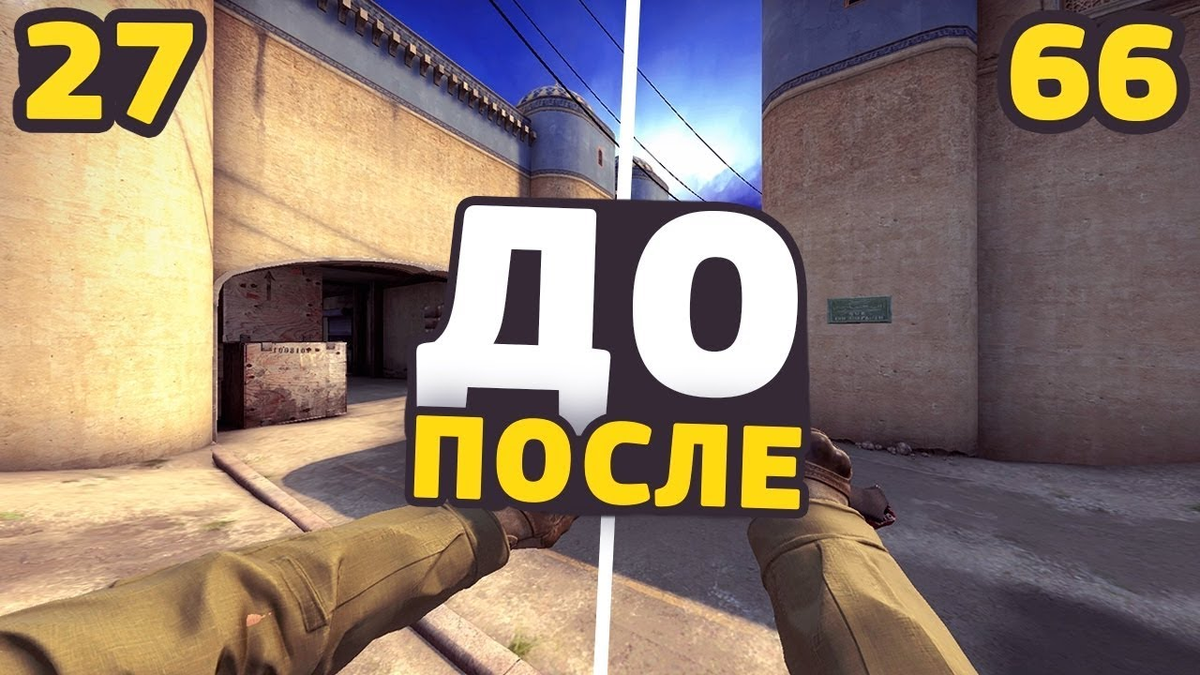
В современном мире игр и графических приложений высокая частота кадров в секунду (FPS — Frames Per Second) играет ключевую роль для получения плавного и комфортного игрового процесса. Если ваш компьютер показывает низкий FPS, это может значительно снижать удовольствие от игры и даже мешать выполнению профессиональных задач, таких как 3D-моделирование или видеомонтаж. В этой статье мы подробно рассмотрим основные методы повышения FPS на ПК, их особенности и рекомендации по их применению.
1. Обновление драйверов видеокарты
Почему это важно?
Производители видеокарт регулярно выпускают обновления драйверов, которые улучшают совместимость, исправляют ошибки и повышают производительность в новых играх.
Как обновить драйверы:
- Для NVIDIA: скачайте последние драйверы с официального сайта NVIDIA или используйте GeForce Experience.
- Для AMD: скачайте с официального сайта AMD или используйте Radeon Software.
- Для Intel: обновляйте драйверы через официальный сайт Intel или диспетчер устройств Windows.
Совет:
Перед обновлением рекомендуется создать точку восстановления системы, чтобы при возникновении проблем вернуть ПК к рабочему состоянию.
2. Настройка графических параметров в игре
Что делать?
- Уменьшите разрешение экрана.
- Уменьшите качество текстур, теней, эффектов частиц и постобработки.
- Отключите вертикальную синхронизацию (V-Sync), если она ограничивает FPS.
- Выключите или снизьте качество антиалиасинга.
Почему это важно?
Высокие настройки требуют больше ресурсов GPU и CPU. Снижение их уровня позволяет увеличить FPS без серьезных потерь визуального качества.
Совет:
Используйте встроенные профили или экспериментируйте с настройками, чтобы найти баланс между качеством и производительностью.
3. Оптимизация настроек системы
Удаление ненужных программ и процессов:
- Завершите все лишние процессы через диспетчер задач, которые используют ресурсы CPU, RAM или диск.
- Отключите автозагрузку ненужных программ.
Настройка электропитания:
- В настройках электропитания выберите режим «Высшая производительность».
- В Windows это делается через Панель управления → Электропитание.
Обновление ОС:
- Убедитесь, что у вас установлены все последние обновления Windows, так как они могут содержать важные исправления и улучшения.
4. Аппаратные апгрейды
Обновление видеокарты:
- Замена старой видеокарты на более мощную значительно увеличит FPS в ресурсоемких играх.
Добавление оперативной памяти:
- Чем больше RAM, тем лучше для многозадачности и стабильности работы игр.
Улучшение процессора:
- Мощный CPU помогает снизить узкое место при обработке данных.
Обратите внимание:
Перед покупкой нового оборудования убедитесь, что ваше устройство поддерживает апгрейд, и совместимо с выбранными компонентами.
5. Использование программных инструментов для оптимизации
Программы-ускорители:
- CCleaner, Advanced SystemCare и подобные инструменты помогают очистить систему от мусора и повысить ее эффективность.
Настройка игровых режимов:
- В Windows 10 и 11 есть встроенный игровой режим, который при включении выделяет ресурсы для игр.
Настройка графического драйвера:
- В панели управления драйвера можно настроить параметры для максимальной производительности, отключив вертикальную синхронизацию, антиалиасинг и другие настройки, снижающие нагрузку.
6. Использование сторонних утилит и оптимизация запуска
Настройка автозапуска:
- Отключите все ненужные программы, загружающиеся при старте системы.
Настройка служб Windows:
- Отключите или остановите службы, которые не используются и могут мешать производительности.
Использование Game Mode и других специальных настроек Windows:
- Включите игровой режим и настройте параметры для максимальной отдачи системы.
7. Мониторинг и диагностика системы
Используйте программы для мониторинга:
- MSI Afterburner, HWMonitor, GPU-Z позволяют отслеживать температуру, загрузку GPU и CPU, FPS.
Что делать при перегреве?
- Очистите кулеры и радиаторы от пыли.
- Обеспечьте хорошую вентиляцию корпуса.
- Возможно, стоит заменить термопасту или улучшить охлаждение.
Итог
Повышение FPS на ПК — это комплексный процесс, включающий программные и аппаратные меры. Основные шаги включают обновление драйверов и настроек игр, оптимизацию системы и при необходимости — апгрейд оборудования. Регулярный мониторинг и правильное обслуживание ПК помогут поддерживать стабильную и высокую производительность, что особенно важно для геймеров и профессионалов, работающих с графикой.
Следуя этим рекомендациям, вы сможете значительно повысить FPS и обеспечить себе максимально комфортный игровой и рабочий опыт.
#fps #производительность #настройка #фпс