Итог
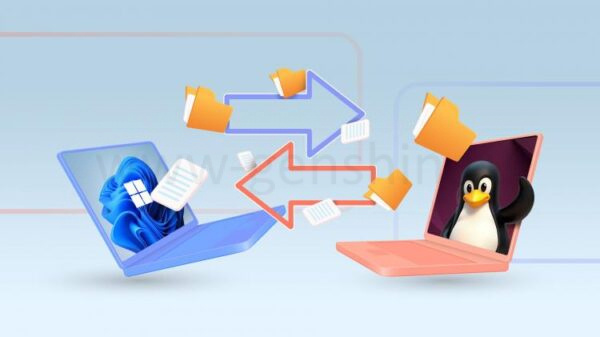
Вам надоело мучиться с ненадежным процессом передачи файлов в системе с двойной загрузкой? Вы удивлены, как обе ОС могут использовать один и тот же процессор, оперативную память и видеокарту, но не могут разделить хранилище? Я поделюсь своим практическим решением, которое обеспечивает безупречный обмен файлами между моим ПК с двойной загрузкой Linux и Windows.
Если вы, как и я, используете Linux и Windows на одном устройстве, вам, возможно, знакомы проблемы с обменом файлами. Я долго искал решение этой задачи: нужно было получить файлы с раздела Linux, работая на Windows, что требовало перезагрузки. После множества неудачных попыток и заблокированных рабочих процессов я, наконец, нашел решение, которое работает бесперебойно. Вот моя история и то, что действительно помогло мне справиться с этой проблемой.
7 фактов о двойной загрузке Linux и Windows, которые вам никто не расскажет
Чистая правда о двойной загрузке, которую я узнал на собственном опыте.
Linux может получать доступ к файлам Windows, но это не идеальное решение
Технически, вы можете перемещать файлы в системе с двойной загрузкой Linux-Windows, но это не самое удобное. Дело в том, что Windows 11 (и 10) использует файловую систему NTFS, тогда как Linux может работать с EXT4, BTRFS, ZFS и другими. Проблема в том, что хотя Linux поддерживает NTFS, Windows не может обращаться к файловым системам Linux.
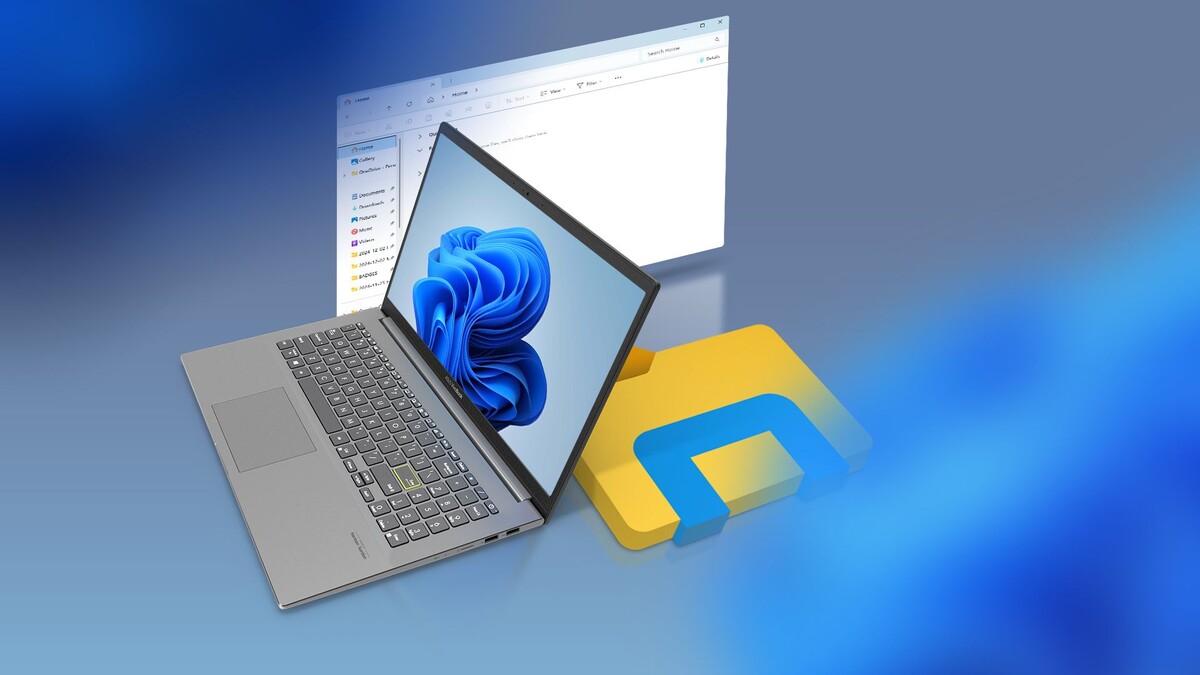
Это означает, что, например, вы вошли в Windows и вам нужен файл с раздела Linux. Вы не можете просто открыть Проводник и забрать файл. Вместо этого вам нужно перезагрузить компьютер, загрузиться в раздел Linux, скопировать нужный файл и переместить его в раздел Windows, потом снова перезагрузить, загрузиться в Windows и лишь после этого получить доступ к файлу!
Некоторые пользователи не ощущают необходимости часто обращаться к файлам между ОС, и для них такой порядок вполне приемлем. Но мне всегда нужно быстро загружать файлы и делать скриншоты, поэтому мне крайне необходим доступ к данным из обеих систем, а этот процесс просто разрушает мой рабочий поток. Вот почему я искал лучший способ получить доступ к своим файлам Linux непосредственно из Windows.
Доступ к файлам Linux из Windows — это настоящая путаница
Существует несколько инструментов, которые позволяют получить доступ к вашему разделу Linux из Windows. Но, как вы уже поняли, ни один из них не идеален! Например, есть бесплатный открытый инструмент Ext2Read, который помогает получить доступ к файлам Linux из Windows, но он работает только с разделами, отформатированными в Ext4, Ext3 или Ext2. К сожалению, я использую Garuda Linux, который основан на BTRFS, так что этот вариант мне не подошел!
Даже если вы используете дистрибутив Linux, который поддерживает эти файловые системы (например, Ubuntu), учтите, что скорость чтения и записи обычно остается на более низком уровне.
Следующий вариант — платный инструмент под названием Linux File System для Windows от Paragon Software. Он быстрее, обладает большим набором функций и может читать (но не записывать) файловую систему BTRFS — это значит, что я могу копировать файлы из Linux, но не могу возвращать новые обратно. Хотя это и ограничение, оно вполне решает мои задачи!
Тем не менее, как пользователь Linux, я не привык тратить деньги на платное ПО, пока не исчерпаю все варианты и не увижу, что альтернативы с открытым исходным кодом отсутствуют. И, о чудо, я нашел лучшее решение!
Как внешние накопители могут помочь решить эту проблему
Хотя я не нашел программного обеспечения, которое могло бы помочь, я открыл для себя идеальное аппаратное решение — свою флешку! Я понял, что подключив флешку к ПК, я получаю доступ к хранилищу, которое доступно обеим операционным системам.
Флеш-накопитель Samsung Fit Plus USB 3.1
Если вам нужен надежный флеш-накопитель с хорошей производительностью и долговечностью, Fit Plus — отличный выбор.
Все, что мне нужно было сделать — это отформатировать флешку в exFAT, чтобы ее могли читать и Windows, и Linux, и я готов к работе. Таким образом, я просто перемещаю файлы, которые могут понадобиться обеим системам, на флешку, и получаю к ним доступ в любое время. Однако и это решение не идеальное.
Скорости передачи данных были достаточно низкими, что затрудняло работу с большими файлами. Вместимость в 64 ГБ быстро стала ограничением по мере роста моих проектов. А постоянное подключение флешки к компьютеру ставило под сомнение её статус как портативного хранения.
Мне нужно было что-то более удобное — постоянное решение, которое обеспечивало бы доступ к внешнему хранилищу без ограничений. И так, я, наконец, перешел к своей текущей системе!
Вы можете использовать внешний HDD или SSD для этого, вместо флешки. Но опять же, вам придется заплатить больше за портативность, которая откровенно не нужна на стационарном компьютере, что делает это решение не самым подходящим.
Общий раздел — идеальное решение
В данный момент я использую общий раздел, доступный как для Windows, так и для Linux. Это устраняет все недостатки использования внешнего хранилища, так как он лучше интегрирован, быстрее, обычно дешевле и имеет больше места для хранения.
В идеале, я бы посоветовал приобрести новый SSD или HDD и использовать его в качестве общего раздела. Однако, если вы не готовы вкладывать деньги, можете уменьшить существующий диск, чтобы освободить место для общего раздела. В любом случае, основная идея остается прежней — использовать файловую систему, поддерживаемую обеими операционными системами: Windows и Linux.
Как создать общий раздел между Linux и Windows
Перед тем как мы начнем, давайте определим, какой диск мы хотим уменьшить для освобождения места под общий раздел. Я предполагаю, что у вас есть два физических диска: один с Windows и другой с Linux. Я рекомендую уменьшить диск с Linux, так как он гораздо менее емкий и обычно занимает меньше места. Тем не менее, если на диске с Windows больше свободного пространства, можно уменьшить его вместо этого.
Мы настоятельно рекомендуем устанавливать Linux и Windows на отдельных физических дисках. Наличие обеих ОС на одном диске может привести к неожиданным повреждениям данных во время управления файлами. Кроме того, шифрование BitLocker часто вызывает проблемы на системах с двойной загрузкой.
Если вы решитесь уменьшить свой раздел Windows, это можно сделать легко с помощью утилиты управления дисками Windows. Вы можете ознакомиться с нашим руководством по изменению размера раздела в Windows 10, которое также подойдёт для Windows 11 — только не забудьте создать раздел NTFS на освобожденном пространстве.
Процесс немного сложнее, если вы решили уменьшить раздел Linux, так как утилита управления дисками Windows не может прочитать его файлы. Вы можете попробовать использовать инструмент для управления дисками в Linux, например GParted, но Linux не позволит изменить размер активно используемого раздела.
Для этого вам понадобится флешка с образом Ubuntu (или другого дистрибутива Linux), с которой вы сможете загрузиться. Это предоставит доступ к живой среде, откуда вы сможете запустить GParted и изменить размер раздела Linux, создавая новый общий раздел.
При работе с разделом диска всегда существует риск потери или повреждения данных, потому перед тем как продолжить, не забудьте сделать резервную копию системы.
GParted, скорее всего, уже установлен. Если нет, можете ввести следующую команду, чтобы установить его на Ubuntu:
После установки запустите его, введя следующую команду:
Теперь в верхнем левом углу выберите «Физический диск» из выпадающего меню. Найдите раздел Linux, щелкните по нему правой кнопкой мыши и выберите «Изменить размер/Переместить». Затем уменьшите размер, чтобы освободить место под общий раздел.
Теперь щелкните правой кнопкой мыши на новом разделе, нажмите «Отформатировать в» и выберите NTFS, а не exFAT, которая опирается на съемные накопители. NTFS имеет функцию ведения журнала, которая помогает защитить от повреждения данных и в целом обеспечивает лучшую надежность для больших файловых систем.
Наконец, нажмите «Зеленую галочку», чтобы применить изменения. После этого перезагрузите систему и загрузитесь на своем ПК с Linux, чтобы убедиться, что всё работает правильно. Вы должны увидеть новый раздел в проводнике; если нет, вам нужно будет смонтировать его вручную.
Вот и моя история о том, как я наконец решил проблемы с обменом файлов на ПК с двойной загрузкой Linux и Windows. Благодаря общему разделу у меня появился легкий и без проблем способ обмена файлами и папками между двумя операционными системами без каких-либо компромиссов.
Если вам понравилась эта статья, подпишитесь, чтобы не пропустить еще много полезных статей!
Вы также можете найти наши материалы в:
- Telegram: https://t.me/gergenshin
- Youtube: https://www.youtube.com/@gergenshin
- Яндекс Дзен: https://dzen.ru/gergen
- Официальный сайт: https://www-genshin.ru