Хотите легко записать свою сессию в терминале Linux без применения сложных программ для записи экрана? Инструмент asciinema именно для вас, и я расскажу, как начать с ним работать.
Что такое Asciinema?
Asciinema — это инструмент командной строки, позволяющий записывать ваши действия в терминале. В отличие от привычных программ для записи экрана, которые требуют специальной подготовки, asciinema работает иначе. Он сохраняет вашу сессию терминала в специальном формате, который легко воспроизвести и поделиться с другими.
Меня поразило, что запись, которую вы создаете, не является видео! Вместо этого при воспроизведении asciinema отображает ваши действия в терминале в виде текста. Например, если вы вводите определенный набор команд, они автоматически будут вновь введены и выполнены в терминале, точно воспроизводя ваши действия.
Но это всего лишь визуальный эффект: команды не будут фактически выполнены на системе снова. Вам просто покажется, что они работают.
Также стоит отметить, что asciinema не создает видеофайлов. Главная идея инструмента — избежать громоздких видеофайлов. Вместо этого записи сохраняются в файлах формата asciicast с расширением .cast. Если вам все-таки нужно видео, вы можете использовать традиционные программы для записи экрана, такие как SimpleScreenRecorder, или конвертировать файл .cast в GIF или другой формат видео.
Установка Asciinema на Linux
Самый простой способ установить asciinema на Linux — воспользоваться менеджером пакетов Python pipx. Это рекомендованный метод, так как он гарантирует установку последней версии. Для начала установите pipx на вашу систему Linux, а затем выполните следующую команду:
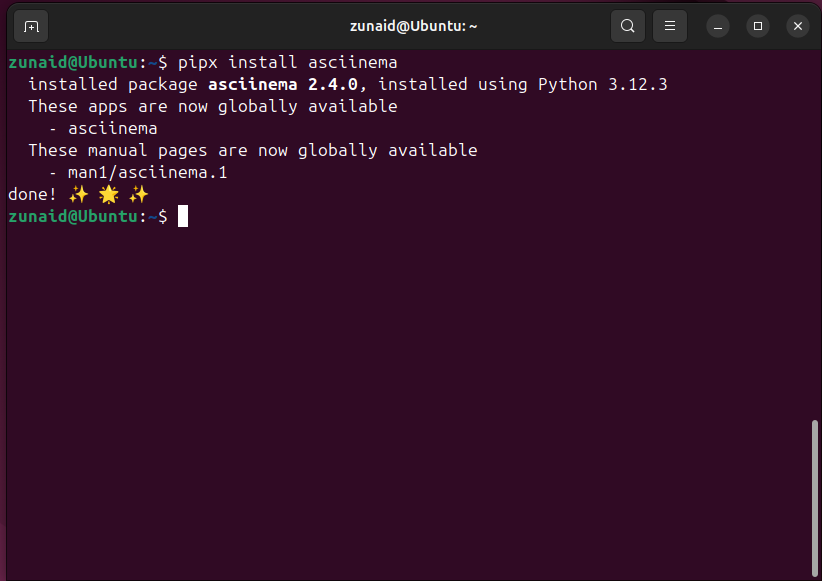
После установки проверьте версию, чтобы убедиться, что все установлено правильно.
Если вам не нравится pipx, можете использовать и другие менеджеры пакетов. На Debian, Ubuntu и их производных дистрибутивах выполните:
Также доступно PPA, поддерживаемое Дэвидом Адамом для Ubuntu.
На Arch и Manjaro выполните:
На Fedora просто используйте:
Для пользователей Gentoo команда будет следующей:
На openSUSE так:
Если вы предпочитаете собирать софт из исходников, можете сделать это. Просто клонируйте репозиторий с GitHub и запускайте asciinema оттуда.
Запись Базовой Сессии в Терминале с Asciinema
Чтобы быстро записать сессию в терминале, используйте команду:
Эта команда запускает запись в файл, который вы укажете. После ее выполнения начните все, что хотите, чтобы это было записано. Завершить запись можно, нажав Ctrl D или введя exit и нажав Enter.
По завершении записи вы найдете файл test.cast или под другим именем в текущем каталоге.
После завершения записи вы можете воспроизвести её с помощью asciinema. Выполните:
Запись экрана в Linux с помощью SimpleScreenRecorder
Запись рабочего стола в Linux востребована как среди геймеров, так и среди бизнес-профессионалов.
Как видно, команды, которые вы выполняли, будут визуально повторены в терминале. Во время воспроизведения можно приостановить запись и продолжить её с помощью клавиши Space. Также можно регулировать скорость воспроизведения с помощью опции --speed или -s. Чтобы воспроизвести запись в два раза быстрее, выполните:
Если хотите остановить воспроизведение, нажмите Ctrl C. Интересно, что с помощью asciinema можно обрезать время простоя в записи. Это можно сделать как во время воспроизведения, так и перед началом записи, что делает процесс более плавным. Для этого используйте опцию --idle-time-limit или -i.
Есть еще возможность делиться своими записями через asciinema. Команда загрузки позволяет делиться ими с другими через сервер asciinema.org.
После выполнения этой команды вы получите секретную ссылку в терминале. Скопируйте её и вставьте в веб-браузер, чтобы просмотреть свою запись терминала. Учтите, что для просмотра сессии необходима учетная запись на сайте и её связь с инструментом командной строки asciinema. В противном случае ваши записи будут автоматически удалены через 7 дней.
Изучение Расширенных Функций
Мы рассмотрели основные команды для использования с asciinema. Но это лишь верхушка айсберга! Давайте углубимся в команды, которые мы уже видели.
При записи сессии вы можете выбрать конкретную команду для записи вместо всей терминальной сессии. Например, если вы хотите записать команду htop, используйте опцию --command или -c, вот так:
Это начнет запись интерфейса команды htop вместо всей оболочки. Чтобы завершить запись, нужно выйти из htop, нажав q. Во время записи вы также можете приостанавливать и возобновлять её, как при использовании настоящей камеры. Для этого используйте Ctrl . Это полезно, если на терминале есть конфиденциальная информация, которую вы хотите скрыть.
ShadowPlay для Linux? Создавайте скринкасты с помощью GPU Screen Recorder!
Этот инструмент для записи игр также отлично подходит для Linux.
Кроме воспроизведения записей, вы можете вывести весь вывод сессии в терминал. Для этого используйте опцию cat. Например, давайте выведем test.cast.
Также возможно сохранить последовательность команд в выходной файл.
С помощью одной команды можно объединить несколько записей.
Asciinema также поддерживает систему аутентификации. Если у вас есть учетная запись на asciinema.org, свяжите её с вашим CLI, выполнив команду auth.
Вам будет предоставлена ссылка. Перейдя по ней, вы попадете на портал входа. После успешной аутентификации ваш локальный компьютер будет связан с этой учетной записью, и вы сможете сохранить все записи на сервере.
Asciinema имеет файл конфигурации, который можно использовать для изменения некоторых настроек. Одной из них является задавание сочетаний клавиш. Создайте файл конфигурации в директории $HOME/.config/asciinema/config. Вариантов много, вот пример файла:
Можно также устанавливать переменные среды, относящиеся к asciinema. Переменная ASCIINEMA_API_URL определяет URL для сервера asciinema, по умолчанию это https://asciinema.org. Если вы сами хостите сервер, укажите интересующий вас базовый URL.
Еще одной полезной переменной является ASCIINEMA_CONFIG_HOME, определяющая путь к файлу конфигурации. По умолчанию это $HOME/.config/asciinema. Однако, если у вас определена переменная XDG_CONFIG_HOME, она будет равна $XDG_CONFIG_HOME/asciinema.
Вы также можете встраивать записи asciinema на ваш веб-сайт. После загрузки записи на сервер asciinema доступна возможность встроить её на своем сайте с помощью тега JavaScript . Синтаксис выглядит следующим образом:
Исходный код доступен на сервере, где вы загружали запись. Просто нажмите кнопку "Поделиться" и скопируйте строку JavaScript для встраивания.
Некоторые Увлекательные Способы Использовать Asciinema
Если зайти на страницу "Изучение" на официальном сайте, вы увидите, как люди креативно используют asciinema для записи интересных вещей. Например, в документации есть пример, связанный со Star Wars. Кроме того, можно использовать другие увлекательные команды Linux с этим инструментом. Чтобы сделать сессию более красочной, можете добавить lolcat. Создавайте ASCII-арт и записывайте его! Возможности использования asciinema безграничны.
Это лишь небольшая часть того, что можно сделать с asciinema. Если вам интересно, что еще можно выполнить, загляните в официальную документацию. Если же вы ищете инструменты для записи экрана, то для Linux есть множество доступных утилит.
Если вам понравилась эта статья, подпишитесь, чтобы не пропустить еще много полезных статей!
Вы также можете найти наши материалы в:
- Telegram: https://t.me/gergenshin
- Youtube: https://www.youtube.com/@gergenshin
- Яндекс Дзен: https://dzen.ru/gergen
- Официальный сайт: https://www-genshin.ru