Создадим схему с клеммником «ХТ», содержащим шесть клемм.
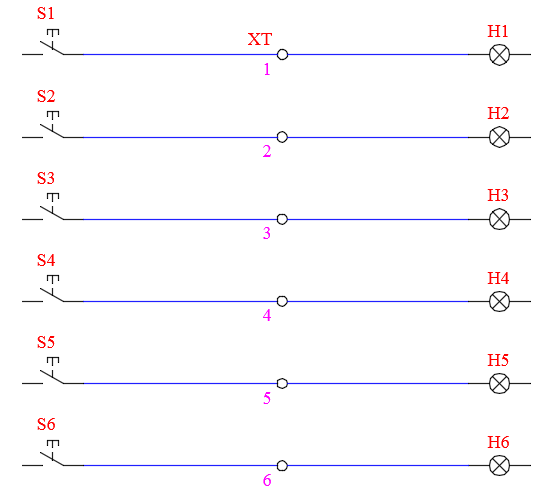
Назначим клеммам каталожные данные.
Выбираем клемму «ХТ:1» и назначаем ей каталожные данные одноуровневой клеммы, например, «Siemens, 8WA1 011-1DF11».
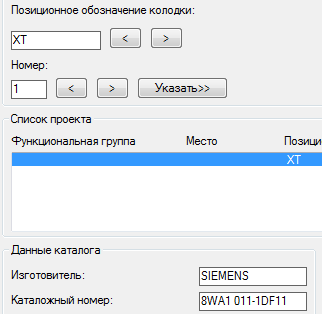
Инструментом «Копировать назначение каталога» копируем назначенные клемме «ХТ:1» каталожные данные для клемм «ХТ1:2» и «ХТ1:3».
Добавим в БД каталожные данные трехуровневой клеммы и назначим их клемме «ХТ:4».
Выбираем клемму «ХТ:4» и в контекстном меню команду «Редактировать компонент».
В открывшемся диалоге «Вставить/отредактировать образ клеммы» нажимаем кнопку «Поиск в каталоге».
В диалоге «Обозреватель каталогов» нажимаем кнопку «Редактирование базы данных каталога».
Диалоговое окно «Обозреватель каталогов» переключается в режим редактирования.
Добавляем в БД трехуровневую клемму, для этого вводим данные в соответствующие поля:
· Каталог – Клемма 3 уровня
· Изготовитель – ЕМЕА
· Описание - Клемма 3 уровня
· Тип – 3 уровня
· Номинальное значение - Перемычки
С помощью движка перемещаемся к ячейке «Уровни», вводим количество уровней в клемме – «3» и нажимаем на появившуюся справа кнопку.
В диалоговом окне «Свойства клеммы» вводим данные для уровней клеммы:
· Описание уровней
· Обозначение выводов слева и справа
· Количество подключенных проводов для уровней
С помощью движка перемещаемся к ячейке «Внутренняя перемычка», дважды кликаем по полю и нажимаем на появившуюся справа кнопку.
В диалоге «Управление внутренними перемычками» выбираем все три уровня и нажимаем кнопку «Назначить перемычку». Три уровня клеммы соединяются внутренней перемычкой. Нажимаем кнопку ОК.
В «Обозревателе каталогов» нажимаем кнопку «Принять изменения», переходим в режим просмотра и выбора.
В поле «Поиск» вводим условия фильтрации: «Клемма 3 уровня» и нажимаем кнопку «Поиск». В таблице ниже отображаются изделия, удовлетворяющие условию фильтрации.
Выбираем изделие «Клемма 3 уровня» и нажимаем кнопку ОК.
Выбранные каталожные данные назначаются клемме «ХТ:4». Верхнему уровню клеммы назначена клемма «4». Нажимаем кнопку ОК.
Среднему и нижнему уровню назначим клеммы «ХТ:5» и «ХТ:6».
Выбираем клемму «ХТ:5» и в контекстном меню команду «Редактировать компонент».
В диалоговом окне «Вставить/отредактировать образ клеммы» нажимаем кнопку «Добавить/Изменить».
В диалоговом окне «Добавление / изменение соединений» в списке клемм (окно внизу слева) выбираем клемму «4…(3)» (номер клеммы и количество уровней).
В нижней таблице уровней для выбранной клеммы выбираем средний уровень и нажимаем кнопку «Соединить». В верхней таблице для среднего уровня назначается клемма «5».
Аналогично назначаем клемму «ХТ:6» нижним уровнем клеммы «ХТ:4».
Запускаем инструмент «Номера проводов». В диалоге «Лист n– Нумерация проводов» нажимаем кнопку «В рамках чертежа».
Проводам на чертеже назначаются номера. Клеммы «ХТ:4», «ХТ:5» и «ХТ:6» соединены внутренней перемычкой, поэтому подключенные к ним провода имеют одинаковый номер.
Вся информация о клеммах проекта передается в «Редактор клеммых колодок».
На вкладке «Монтажная панель» ленты нажимаем кнопку «Редактор».
В диалоге «Выбор клеммной колодки» выбираем клеммник «ХТ» (4 клеммы: три одноуровневых и одна трехуровневая) и нажимаем кнопку «Правка».
Открывается диалоговое окно «Редактор клеммых колодок…», которое имеет 4 вкладки, в которых отображается информация о клеммах выбранного клеммника.
Во вкладке «Предварительный просмотр компоновки» создается графическое или табличное представление клеммника, которое может быть размещено на чертеже.
Клеммник «ХТ» содержит 4 клеммы: три одноуровневых и одна трехуровневая.