Твой компьютер на Windows стал работать медленнее? Не спеши тратить деньги на новый! Часто проблему можно решить, оптимизировав существующую систему. В этой статье мы рассмотрим все основные шаги, которые помогут ускорить твой ПК на Windows и вернуть ему былую скорость.
1. Очистка системы от мусора
Удаление ненужных программ
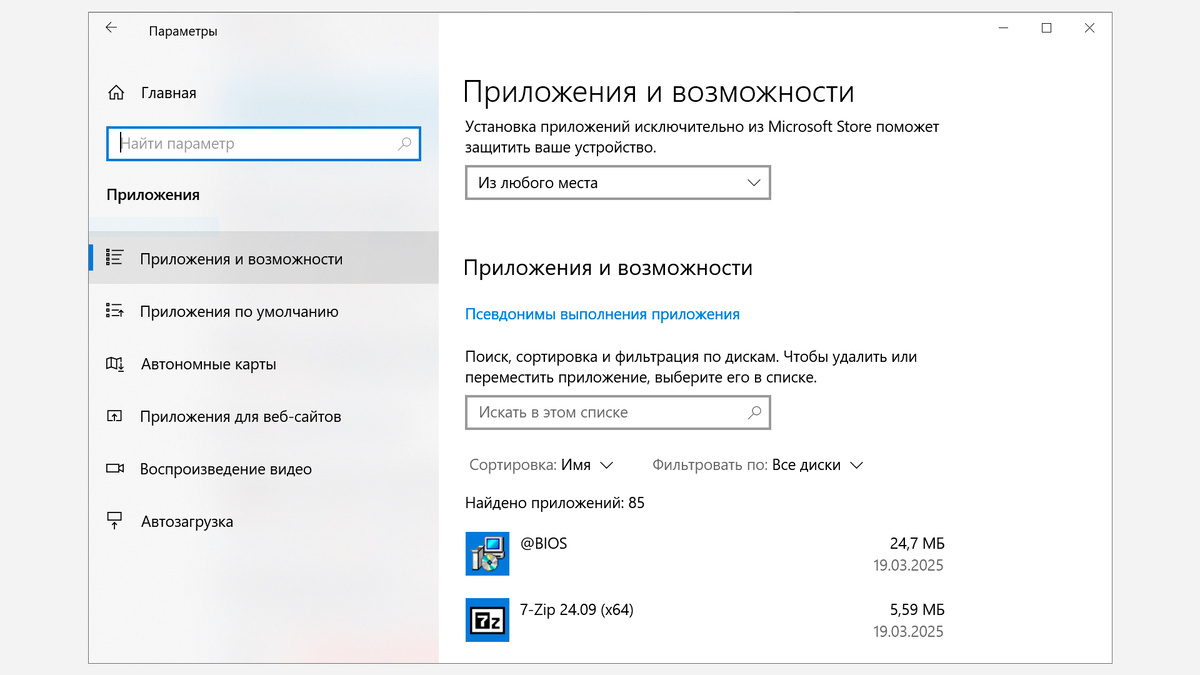
Просмотри список установленных программ через Панель управления -> Программы и компоненты или Настройки -> Приложения и удали те, которыми ты больше не пользуешься.
Очистка диска
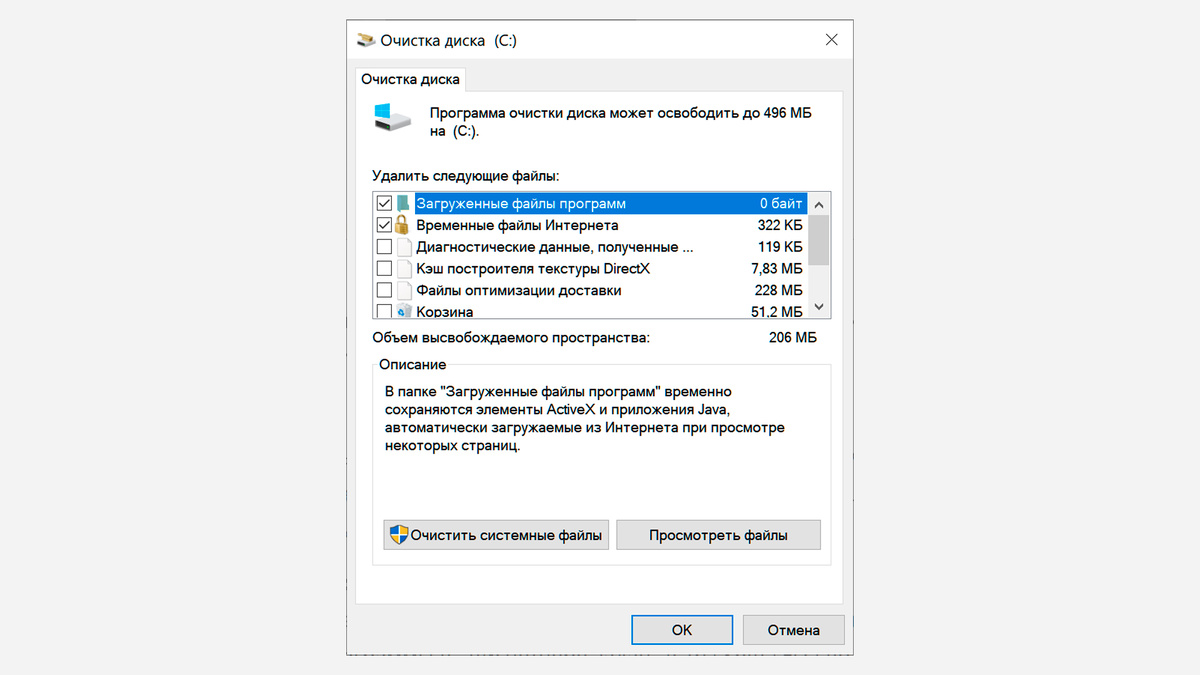
Используй встроенную утилиту Очистка диска (найди через поиск Windows) для удаления временных файлов, файлов в корзине, кэша и других ненужных данных.
Очистка автозагрузки
Многие программы автоматически запускаются при включении компьютера, замедляя процесс загрузки и потребляя ресурсы. Отключи ненужные программы в Диспетчере задач (Ctrl+Shift+Esc) во вкладке Автозагрузка.
Удаление временных файлов
Нажми Win+R, введи %temp% и удали все файлы в открывшейся папке.
2. Оптимизация диска
Дефрагментация (для HDD)
Если у тебя традиционный жесткий диск HDD, дефрагментация поможет упорядочить файлы и ускорить доступ к ним. Используй встроенную утилиту Дефрагментация и оптимизация дисков.
Оптимизация SSD
SSD не нуждаются в дефрагментации, но их можно оптимизировать с помощью встроенной утилиты (выбери Оптимизировать вместо Дефрагментировать). Убедись, что TRIM включен для SSD (обычно включен по умолчанию).
Проверка диска на ошибки
Запусти проверку диска на ошибки через Этот компьютер -> правой кнопкой мыши на диске -> Свойства -> Сервис -> Проверить.
3. Настройка Windows для производительности
Визуальные эффекты
Отключи ненужные визуальные эффекты. Нажми Win+R, введи sysdm.cpl, перейди на вкладку Дополнительно и в разделе Быстродействие нажми Параметры. Выбери Обеспечить наилучшее быстродействие или настроить параметры вручную.
Фоновые приложения
Отключи фоновые приложения, которые тебе не нужны. Перейди в Настройки -> Конфиденциальность -> Фоновые приложения и отключи ненужные.
Режим игры
Если ты играешь в игры, включи режим игры. Перейди в Настройки -> Игры -> Режим игры и включи его.
Управление питанием
Установи режим питания Высокая производительность. Перейди в Панель управления -> Электропитание и выбери этот режим.
4. Обновление драйверов и Windows
- Обновление драйверов: устаревшие драйверы могут вызывать проблемы с производительностью. Обнови драйверы для всех устройств, особенно для видеокарты, материнской платы и сетевой карты. Используй Диспетчер устройств или специальные программы для обновления драйверов.
- Обновление Windows: установи последние обновления для Windows, чтобы получить исправления ошибок и улучшения производительности.
5. Аппаратные улучшения (если возможно)
Увеличение оперативной памяти (RAM): если у тебя мало оперативной памяти (менее 8 ГБ), добавление еще оперативной памяти значительно ускорит работу компьютера.
Замена HDD на SSD: замена традиционного жесткого диска (HDD) на твердотельный накопитель (SSD) – это одно из самых эффективных улучшений, которое значительно ускорит загрузку системы, запуск программ и общую эффективность.
Обновление видеокарты (для игр и графических приложений): если ты играешь в игры или работаешь с графическими приложениями, обновление видеокарты может значительно улучшить производительность.
6. Мониторинг ресурсов
Используй Диспетчер задач (Ctrl+Shift+Esc) для мониторинга использования ресурсов процессора, памяти, диска и сети. Это поможет выявить программы, которые потребляют слишком много ресурсов.
Заключение
Следуя этим советам, ты сможешь значительно ускорить работу своего ПК на Windows и вернуть ему былую скорость. Помни, что оптимальный набор настроек зависит от твоей конфигурации и потребностей. Экспериментируй и найди то, что работает лучше всего для тебя. Не забывай о регулярном обслуживании, чтобы поддерживать производительность на высоком уровне.
Жду ваших комментариев! Поставьте лайк, если хотите видеть больше интересного контента.
До скорой встречи!