
Обзор
Закрыть приложение в Windows иногда не так легко, как просто нажать на кнопку "Закрыть" — оно может продолжать работать в фоне или, если зависло, кнопка может вообще не сработать. К счастью, Windows 11 значительно упростил этот процесс с помощью панели задач.
Теперь, если вы щелкните правой кнопкой мыши на приложении на панели задач Windows 11, у вас появится классическая опция закрытия окна и возможность закрепить приложение. Но Microsoft добавила новую кнопку "Завершить задачу" рядом с этими двумя вариантами. Нажав на неё, вы полностью завершите приложение и его фоновую задачу — это практически то же самое, что открыть Диспетчер задач и найти там нужное приложение. Проще говоря, это можно считать кнопкой жесткого закрытия.
Раньше, чтобы завершить задачу, приходилось открывать Диспетчер задач, используя сочетание клавиш Ctrl Alt Delete или щелкая правой кнопкой мыши на панели задач, просматривая список активных процессов, находя нужное приложение и выбирая опцию его завершения. Доступ к Диспетчеру задач требует нескольких кликов, и не все пользователи знают, как это делать или чувствуют себя в этом уверенно, поэтому простое нажатие правой кнопки мыши на приложение и выбор "Завершить задачу" значительно упрощает задачу.
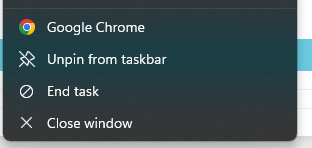
Хоть эта функция и не новая, она является частью обновления Windows 11 24H2, выпущенного несколько месяцев назад. Возможно, вы её не заметили, и ей не уделили должного внимания, но я не могу не подчеркнуть, насколько это важно. Эта функция не заменяет старую добрую кнопку закрытия, так как иногда нужно закрыть окно, но оставить приложение работающим в фоне, или корректно завершить такие приложения, как Chrome — это позволяет приложению сохранить данные, очистить временные файлы и закрыть фоновые процессы в спокойном режиме, чтобы избежать потери данных и не нарушить ваш рабочий поток.
Когда приложение зависает или перестает отвечать, стандартная функция закрытия бывает не полезна — иногда вы видите диалоговое окно, которое помогает завершить задачу, а иногда — нет. И случается, что необходимо полностью закрыть приложение, включая все фоновые задачи, которые могут остаться. В таких случаях вам приходится открывать Диспетчер задач и завершать приложение там. Для некоторых приложений, которые управляют несколькими фоновыми процессами одновременно, это может напоминать игру с молотом — попробуйте закрыть Chrome после длительного использования!
Microsoft, наконец, может исправить меню «Пуск» в Windows 11
Давно пора.
Но с этой новой кнопкой всё так просто: щелкните правой кнопкой мыши на нужном приложении и нажмите "Завершить задачу". Проще не бывает, и это может существенно улучшить ваш рабочий процесс в Windows 11.
Если вы хотите попробовать эту функцию, зайдите в панель настроек вашей операционной системы, перейдите в раздел "Система" и найдите опцию "Для разработчиков". Здесь вы увидите возможность активировать эту опцию — сейчас она отключена по умолчанию. Она доступна всем пользователям, начиная с Windows 11 версии 24H2, так что обязательно проверьте её прямо сейчас.
Если вам понравилась эта статья, подпишитесь, чтобы не пропустить еще много полезных статей!
Вы также можете найти наши материалы в:
- Telegram: https://t.me/gergenshin
- Youtube: https://www.youtube.com/@gergenshin
- Яндекс Дзен: https://dzen.ru/gergen
- Официальный сайт: https://www-genshin.ru