SFTP (SSH File Transfer Protocol) — это защищённый протокол передачи файлов, который работает поверх SSH и позволяет безопасно обмениваться файлами между вашим компьютером и сервером. Это стандартный способ управления файлами на сервере, особенно при работе с сайтами, хостингами и удалёнными рабочими средами.
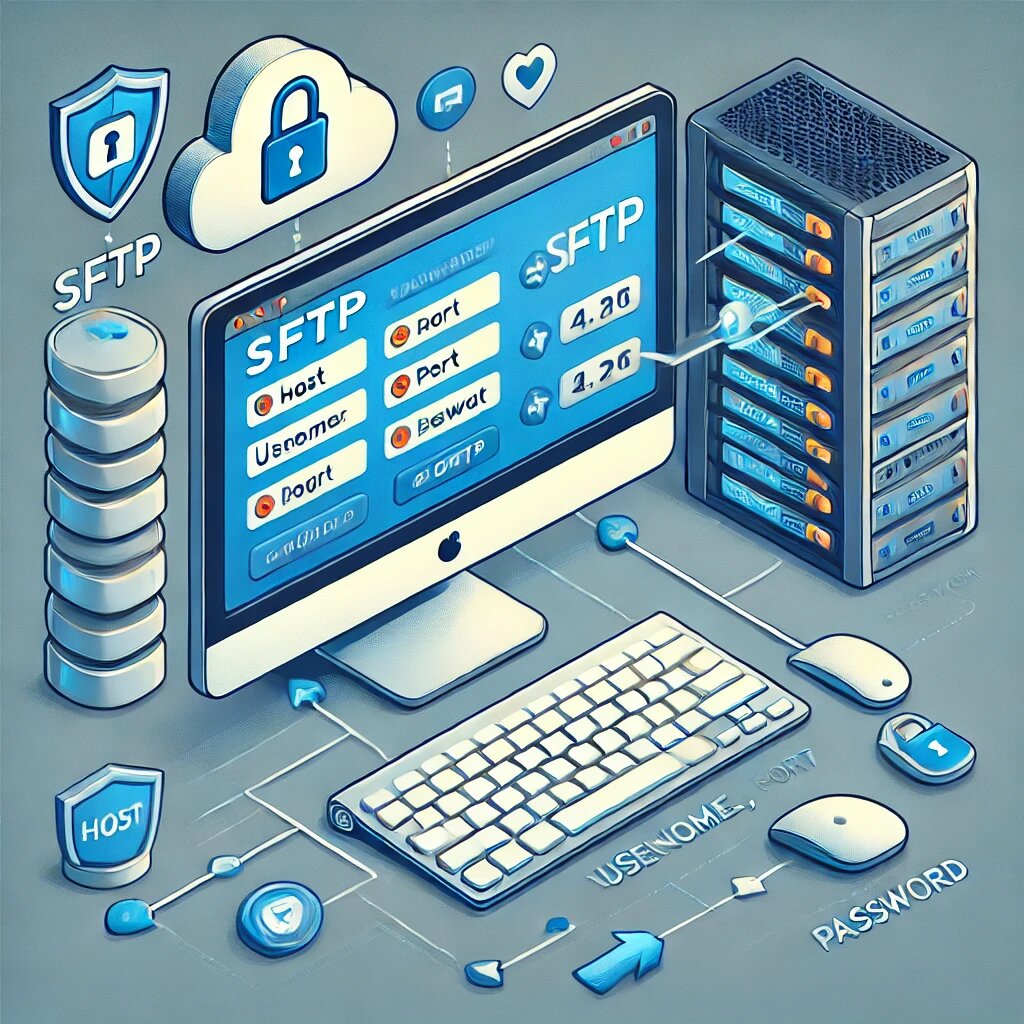
Что нужно для подключения по SFTP:
1. Домен или IP-адрес сервера
2. Имя пользователя (обычно root или другой системный пользователь)
3. Пароль или SSH-ключ
4. SFTP-клиент (программа для подключения)
Рекомендуемые программы для SFTP-подключения
1. FileZilla (Windows / macOS / Linux)
Один из самых популярных и удобных бесплатных SFTP-клиентов.
• Скачать: https://filezilla-project.org
• Преимущества: простота, надёжность, поддержка SFTP, FTP и FTPS
2. WinSCP (только Windows)
Альтернатива FileZilla с удобным интерфейсом в стиле проводника.
• Скачать: https://winscp.net
• Поддержка SFTP, SCP, FTP
• Есть встроенный редактор файлов и интеграция с PuTTY
3. Cyberduck (macOS / Windows)
Простой клиент для тех, кто ценит минимализм.
• Скачать: https://cyberduck.io
4. Командная строка (Linux / macOS / Windows через WSL или PowerShell)
Можно использовать встроенную команду sftp.
sftp user@your_server_ip
Пример подключения через FileZilla
1. Установите FileZilla.
2. Откройте программу и выберите Файл → Менеджер сайтов.
3. Нажмите “Новый сайт” и введите:
• Протокол: SFTP - SSH File Transfer Protocol
• Хост: IP-адрес или домен вашего сервера
• Порт: 22 (по умолчанию)
• Тип входа: обычный или через ключ
• Имя пользователя и пароль
4. Нажмите “Подключиться” — и вы увидите файловую систему сервера.
Полезные советы:
• Если используете SSH-ключ, убедитесь, что он добавлен в ~/.ssh/authorized_keys на сервере.
• Проверьте, открыт ли порт 22 в настройках фаервола.
• Для усиления безопасности можно изменить порт SFTP (SSH) на нестандартный.
Заключение
SFTP — это надёжный и безопасный способ управлять файлами на сервере. С помощью программ вроде FileZilla, WinSCP или Cyberduck вы можете легко подключаться к своему VPS или выделенному серверу, загружать и редактировать файлы прямо из интерфейса.
Если вы арендуете сервер на kvmka.ru, все наши серверы поддерживают подключение по SFTP сразу после активации — вам нужно только знать логин/пароль и IP.
Присоединяйтесь к нашей группе в телеграм https://t.me/kvmka
Подписывайтесь на наш канал https://t.me/kvmka_channel