Я всегда старался быть хорошим соседом, но никогда не думал, что это значит делиться своим Wi-Fi. Однажды я заметил, что скорость интернета резко упала, и, заглянув в настройки роутера, обнаружил незнакомые устройства, подключенные к моей сети.
Как Я Узнал, Что Сосед Использует Мой Wi-Fi
В последнее время я стал замечать, что интернет работает не так, как прежде. Страницы загружались медленно, видео на YouTube прерывались, а видеозвонки либо зависали, либо обрывались. Сначала я подумал, что это временные проблемы — возможно, с провайдером или из-за погоды. У меня уже были проблемы с подключением, поэтому я не придал этому особого значения.
Однако основная проблема стала проявляться все чаще. Странно было то, что интернет зависал не только в часы пик, но даже поздно ночью, когда он обычно работал без перебоев. Поскольку я работаю из дома, стабильное интернет-соединение для меня крайне важно; я не могу позволить себе проблемы с подключением.
Я несколько раз перезагружал роутер, надеясь на чудо, но ничего не менялось. После этого я обратился к своему провайдеру, который заверил меня, что у них все в порядке. Поэтому я решил проверить, сколько устройств на самом деле подключено к моей сети.
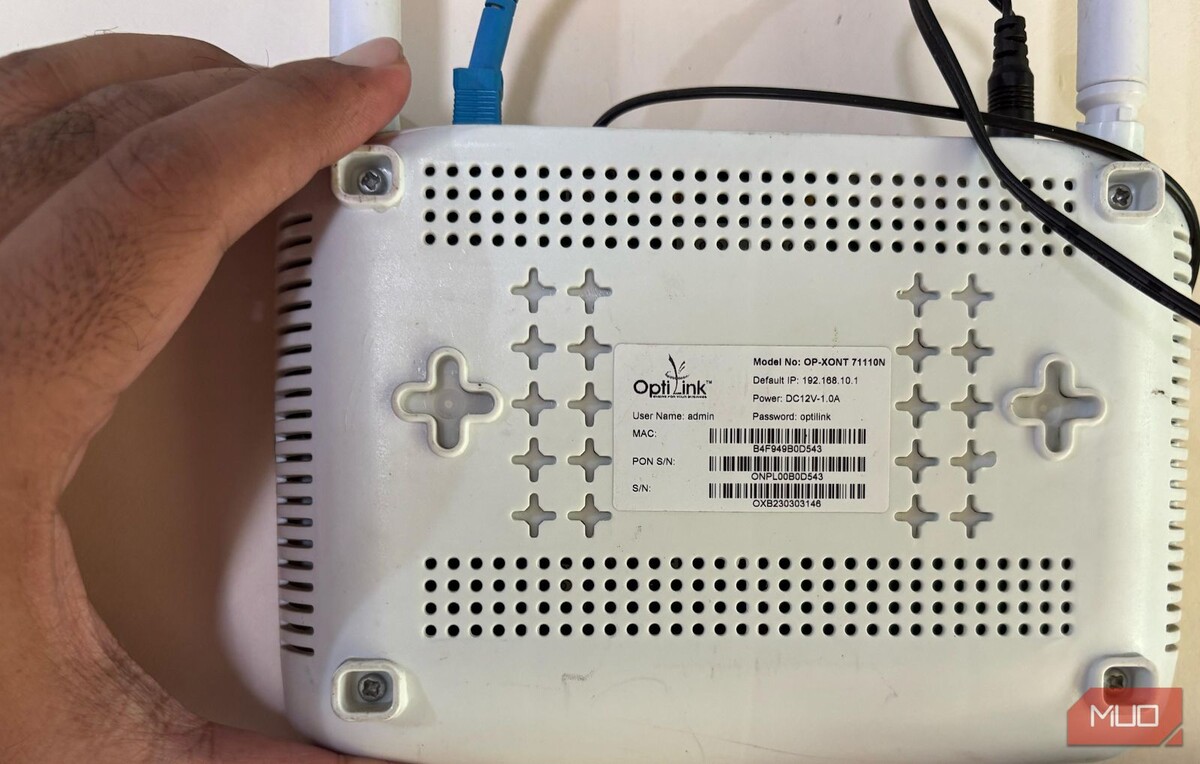
Я вошел в админ-панель роутера — это было давненько. Обычно для этого нужно ввести 192.168.0.1 или 192.168.1.1 в адресной строке браузера, а затем ввести логин и пароль администратора. В моем случае я никогда не менял эти данные, поэтому они остались стандартными, как указано на задней стороне роутера.
Заглянув в панель управления роутера, я заметил, что к моему Wi-Fi было подключено 11 устройств, хотя я мог вспомнить только 6 из них.
Вдруг до меня дошло, что я уже несколько лет не обновлял пароль для Wi-Fi. Кто угодно, кто знал старый пароль, мог спокойно подключаться к моей сети.
Как Я Заблокировал Соседа От Использования Моего Wi-Fi
Теперь, когда я обнаружил истинного виновника, настало время навести порядок в своей сети.
Смените Стандартные Данные Для Входа В Роутер И Пароль Wi-Fi
Название пунктов меню в вашем роутере может немного отличаться, но в целом они будут схожи и достаточно интуитивно понятны.
Первым делом я поменял пароль роутера. Не путайте пароль для роутера с паролем для Wi-Fi. Первый нужен для доступа к настройкам роутера, а второй — для подключения ваших устройств к интернету. В данном случае вам надо изменить пароль Wi-Fi на более сложный, чтобы его было трудно угадать.
В меню настроек роутера я перешел в раздел Сеть и выбрал свою Wi-Fi сеть. Обычно у вас есть двухдиапазонный роутер, то есть поддерживаются диапазоны 2.4 GHz и 5 GHz. Вы можете использовать одинаковый пароль для обоих диапазонов для удобства. Здесь я изменил свой старый пароль Wi-Fi на новый, комбинируя заглавные и строчные буквы, цифры и специальные символы.
После нажатия Сохранить все устройства, которые не имели нового пароля Wi-Fi, были отключены от сети. К сожалению, это также затронуло и мои собственные устройства, но теперь никто извне не мог получить доступ к моему Wi-Fi.
В той же панели роутера я зашел в раздел Обслуживание и нажал на Пароль. Если ваши данные для входа не указаны на задней стороне, попробуйте ввести "admin" как имя пользователя и пароль; это обычно стандартные значения, если вы не изменяли их сами. Информация для входа для большинства роутеров доступна в интернете (к сожалению!).
После ввода текущего пароля я создал новый и повторил его для подтверждения. Я также добавил подсказку к паролю, чтобы напомнить себе, если забыть его в будущем. Введя новый пароль, я нажал Сохранить. Теперь мой роутер надежно защищен.
Включил Безопасность WPA3 (или WPA2, Если WPA3 Неподдерживается)
После обновления пароля роутера и Wi-Fi, я также хотел убедиться, что уровень безопасности моей сети соответствует современным требованиям. Wi-Fi использует шифрование для защиты от взлома, однако устаревшие протоколы, такие как WEP, WPA и даже WPA2, могут быть относительно легко скомпрометированы.
Я снова вошел в админ-панель роутера, используя новые данные, и перешел в раздел Сеть > Беспроводная сеть. Названия могут различаться в зависимости от производителя, но обычно они находятся в разделе беспроводных настроек. В разделе Конфигурация SSID я проверил параметры безопасности Wi-Fi. Мой роутер не поддерживал WPA3 (новейший и наиболее надежный протокол), но предлагал WPA2 (AES), что является надежным выбором для большинства домашних сетей.
Если ваш роутер предлагает выбор между WPA AES и TKIP, всегда выбирайте AES (Расширенный стандарт шифрования). TKIP устарел и менее безопасен, в то время как AES считается более надежным и используется в WPA2 и WPA3. Так как WPA3 был недоступен, я выбрал WPA2 и нажал Сохранить, чтобы сохранить изменения.
Вы также можете увидеть опцию смешанной безопасности WPA2/WPA3 Wi-Fi. Если такая возможность доступна (с поддержкой AES), выбирайте ее, так как она обеспечит шифрование для всех устройств в вашей сети, как старых, так и новых.
Отключил Трансляцию SSID
SSID (Идентификатор набора услуг) — это, по сути, имя вашей Wi-Fi сети. Обычно у большинства роутеров эта функция включена, что позволяет любому видеть вашу сеть при сканировании. Если вы отключите эту функцию, ваша Wi-Fi сеть станет невидимой для посторонних, и подключиться к ней сможет только тот, кто знает её точное имя.
В настройках роутера перейдите в меню слева и нажмите на Сеть > Беспроводная сеть. Если вы не видите этих точных опций, ищите что-то похожее в зависимости от модели вашего роутера. В разделе Конфигурации SSID выберите Включить SSID, а затем через выпадающее меню выберите Отключить. Теперь ваша Wi-Fi сеть больше не будет отображаться для других.
Что, если вы хотите, чтобы определенные люди или устройства по-прежнему могли подключаться к вашей сети? Здесь вам поможет фильтрация по MAC-адресам, о которой я расскажу в следующем разделе.
Использовал Фильтрацию По MAC-Адресам
Каждое устройство, такое как ваш телефон или ноутбук, имеет уникальный MAC (Media Access Control) адрес. С помощью MAC-фильтрации я могу создать список доверенных устройств и заблокировать все остальные, даже если кто-то знает пароль Wi-Fi.
Для начала я собрал MAC-адреса своих устройств.
Как только я их получил, я снова вошел в админ-панель роутера и перешел в раздел Безопасность > MAC Фильтр (название меню может различаться в зависимости от модели роутера).
Под SSID Wi-Fi я нашел Режим MAC Фильтра и установил его на Разрешенный. Это значит, что только устройства из моего списка могут подключаться.
Затем я добавил MAC-адрес и сохранил изменения; теперь моя Wi-Fi сеть закрыта и видима только для доверенных устройств.
Вот так я поймал соседа, который тайком использовал мой Wi-Fi, и вернул себе контроль над сетью. Если ваш интернет работает нестабильно или вы видите незнакомые устройства, попробуйте зайти в настройки вашего роутера. Даже простое обновление настроек безопасности или смена стандартного пароля могут значительно повысить безопасность вашей сети.
Если вам понравилась эта статья, подпишитесь, чтобы не пропустить еще много полезных статей!
Вы также можете найти наши материалы в:
- Telegram: https://t.me/gergenshin
- Youtube: https://www.youtube.com/@gergenshin
- Яндекс Дзен: https://dzen.ru/gergen
- Официальный сайт: https://www-genshin.ru