#SCADA #TRACEMODE #АСУ #АСУТП
Список авторских статей о Trace Mode 7.
Недавно в telegram-канале возникло обсуждение.
В Trace Mode 6
была возможность в реальном времени мышкой масштабировать (изменять геометрию) графический элемент Тренд.
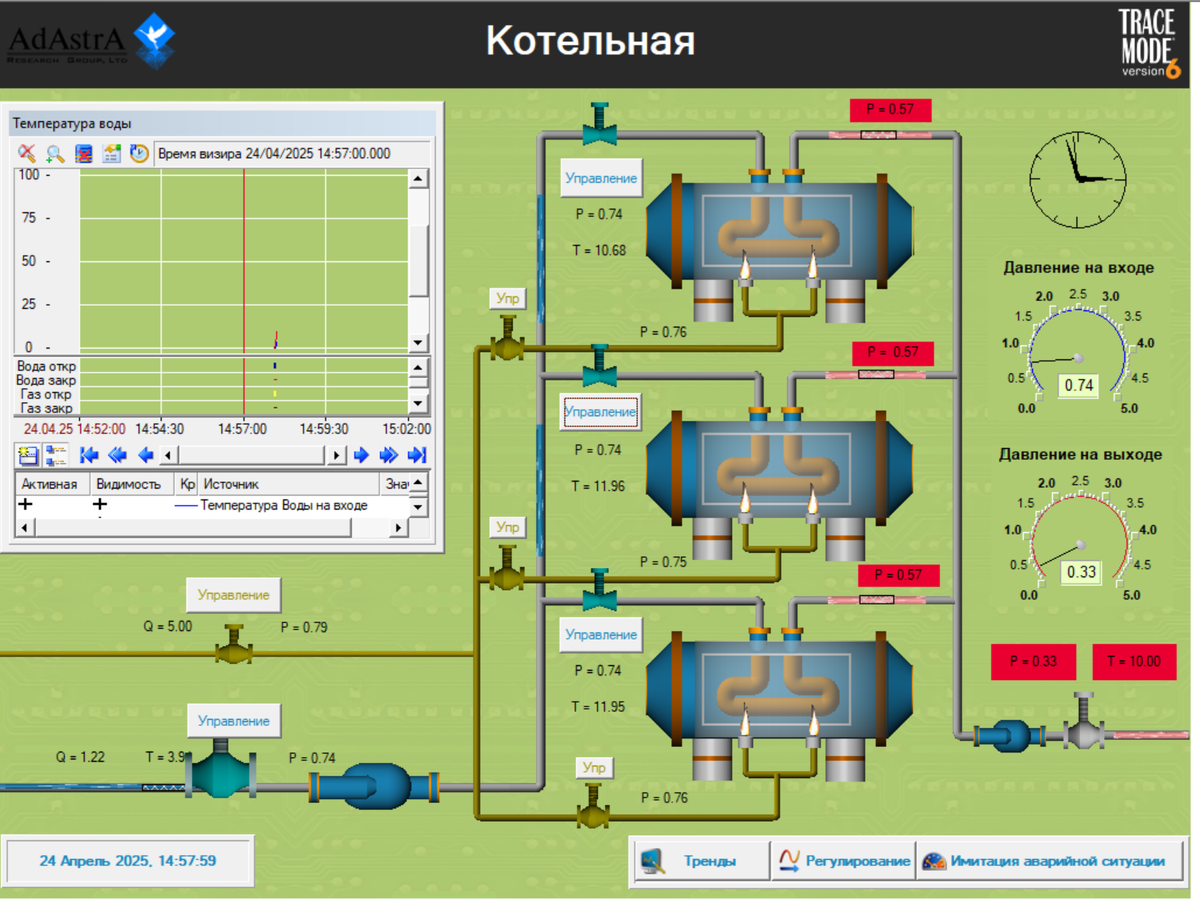
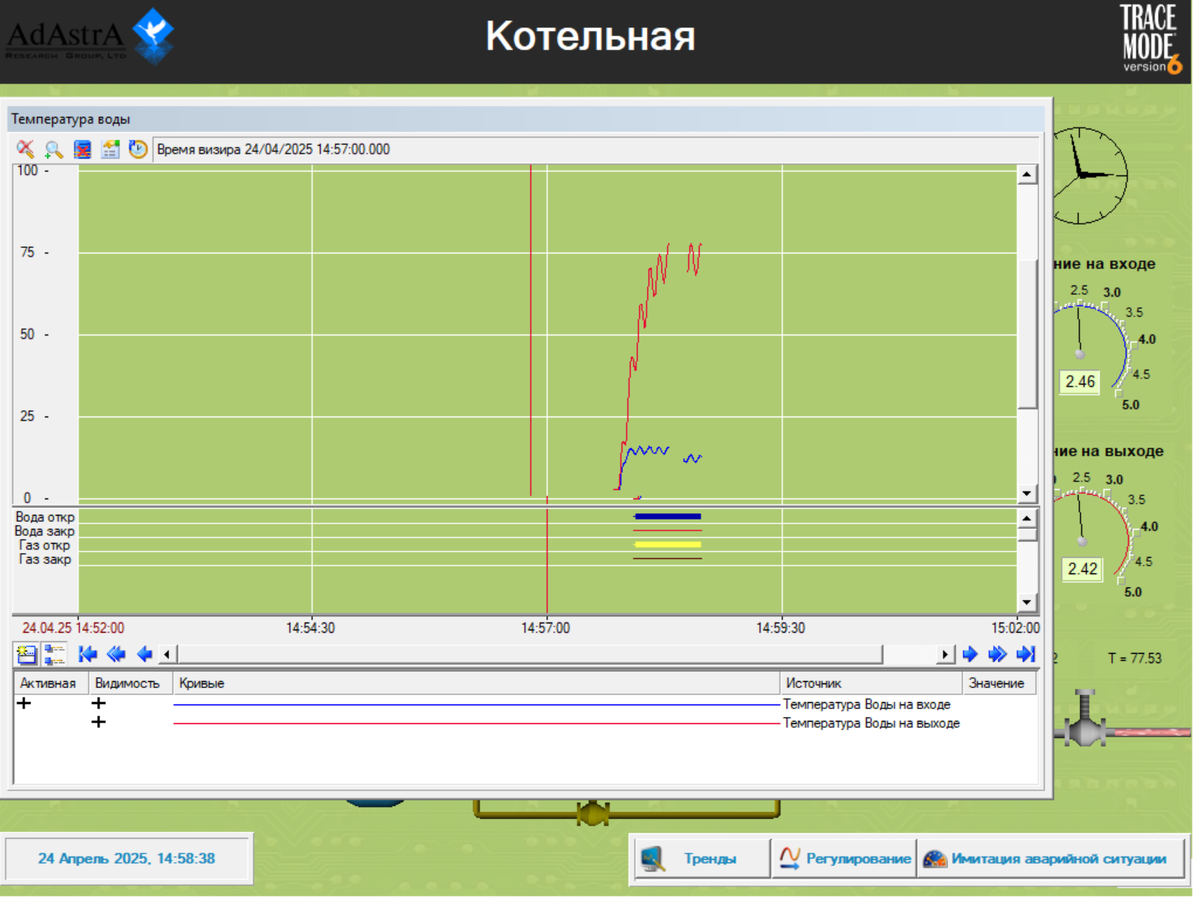
Достаточно установить один параметр у ГЭ Тренд
Обсуждать удобно это или нет Вы можете в комментариях.
Но у этого способа есть два существенных минуса:
1. По одному клику нельзя "восстановить" размеры по умолчанию.
2. Графическая форма "закрывает" половину экрана.
В рамках Trace Mode 6 было альтернативное решение. Оно позволяло, не меняя размеры ГЭ Тренд, менять масштаб отображения данных.
В Trace Mode 7
есть более элегантное решение.
Для начала, стоит отметить, что для оперативного масштабирования Трендов есть специальная кнопка "Режим масштабирования" (нажали на нее и на тренде выделяем интересующую область).
Сброс происходит по соседней кнопке "x1".
В Справочной Системе так же описан способ масштабирования с помощью кнопок навигации (зажимаем Ctrl и нажимаем на стрелки).
Как Вы заметили, первый способ требует остроту зрения и твердую руку, а второй - клавиатуру (хотя бы виртуальную).
Но если нам необходимо одним кликом менять масштаб?
Секретный способ.
Опишем решаемую задачу.
Есть три кривых (обожаемые синусоида, пила и случайное число). У всех разный интервал значений (0-100, 50-200 и 50-100 соответственно).
Настраиваем Тренд.
Ось значение - Активная (т.е., будет отображаться одна шкала значений выбранной кривой).
Легенда - включить.
Настраиваем кривые (самое интересное).
Редактируем первую (созданную по умолчанию) кривую.
Имя - указываем интервал по умолчанию, например 0-100.
Привязка - аргумент экрана (далее первый аргумент).
Скрыть при старте - да
Максимальное/Минимальное значение - задаем значения из имени (максимум 100, минимум 0).
Создаем еще две кривые (можно копированием первой, что минимизирует время). И настраиваем их аналогично (если копировали, то редактируем имя, привязку (нужен СВОЙ аргумент) и мин/макс).
Половина дела сделано.
Создаем еще кривые, уже под наши параметры. Редактируем на свое усмотрение.
С шаблоном экрана все. Переносим его в узел и делаем привязки
И запускаем.
При запуске будет активна шкала значений первой кривой, в нашем случае 0-50.
При этом, как видно на скриншотах, кривые масштабируются под выбранных интервал значений.
Комментарий. Интервалы и их количество следует определять на этапе разработки проекта. Для удобства, их стоит располагать вначале и делать "невидимыми на старте".
Теперь Вы знаете как одним кликом поменять интервал значений. При этом не надо растягивать сам Тренд.
Успехов в освоении Программы и применении полученного опыта! 👽
На Дзен появились возможность поддержать авторов. Все добровольно, автору на печеньки к кофе.
.