Эта инструкция поможет решить все основные причины, по которым Windows не может подключиться к беспроводной сети, раздаваемой роутером TP-Link. Подойдёт для моделей Archer, Deco и других серий с прошивкой последней версии. Следуйте шагам последовательно и проверяйте результат после каждого раздела.
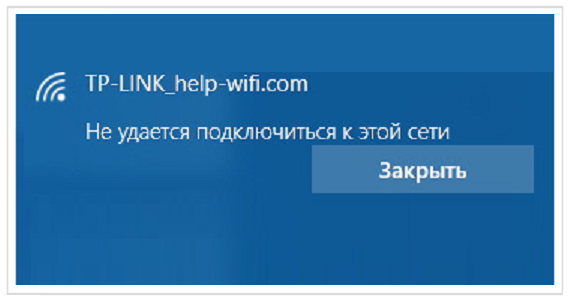
Как устранить ошибку «Невозможно подключиться к беспроводной сети» в Windows при работе с роутером TP-Link
1. Проверка и ввод пароля
Главная мысль: чаще всего проблема кроется в неправильном пароле или неверной раскладке клавиатуры.
- Перепроверьте регистр и раскладку: убедитесь, что при вводе пароля выбрана английская раскладка и клавиша Caps Lock не активирована.
- Найдите настоящий пароль на самом роутере: он указан на наклейке снизу или на задней панели под названием «Wireless Password», «WPA Key» или «Network Security Key».
- Использование PIN-кода: при первом подключении Windows может предложить ввести PIN (QSS/WPS). Этот PIN — не ваш основной пароль. Если PIN неизвестен, выберите «Подключиться с помощью сетевого ключа» и введите пароль из пункта 2.
2. Оценка уровня сигнала и места установки
Важно: слабый сигнал или помехи могут препятствовать установлению соединения.
- Проверка уровня сигнала: на панели подключения Windows должно быть не менее 3–4 «палок».
- Оптимальное расположение роутера и компьютера:
Избегайте металлических препятствий между устройствами.
Поднимите роутер выше, уберите его от электронных приборов (микроволновки, телевизоры, акустики). - Проверка на помехи: отключите неподалёку работающие Bluetooth-колонки, беспроводные телефоны и другие Wi-Fi-точки, чтобы исключить пересечение каналов.
3. Настройка безопасности на роутере
Важно: некорректная фильтрация или шифрование могут блокировать доступ.
- MAC-фильтрация (Wireless MAC Filtering):
В веб-интерфейсе TP-Link перейдите в Wireless → Wireless MAC Filtering.
Убедитесь, что режим Disabled (выключено) или ваш адаптер добавлен в Whitelist (разрешённые). - Контроль доступа (Access Control):
В разделе Access Control убедитесь, что данная функция выключена или позволяет подключаться вашему устройству. - Тип шифрования и режим беспроводной сети:
Рекомендуется использовать WPA2-PSK с AES.
В разделе Wireless → Wireless Settings выберите режим 802.11 a/n/ac mixed для 5 ГГц и 802.11 b/g/n mixed для 2.4 ГГц, без включения «ax».
4. Управление каналами и шириной канала
Главная мысль: правильный выбор канала снижает помехи от соседей.
- Смена канала 2.4 ГГц:
Лучшие варианты: 1, 6 или 11.
Отключите Auto и протестируйте каждый вручную. - Смена канала 5 ГГц:
Рекомендуемые: 36, 52, 149. - Ширина канала:
Для 2.4 ГГц лучше выставить 20 МГц, для 5 ГГц — 40 МГц или 80 МГц (в зависимости от модели роутера). - Отключение Smart Connect:
В разделе Wireless → Smart Connect выключите автоматическое объединение диапазонов, чтобы настроить 2.4 ГГц и 5 ГГц как отдельные SSID.
5. Сетевые настройки Windows
Внимание: сброс и ручная конфигурация сети часто возвращают штатное подключение.
- Сброс сетевых настроек:
Откройте Параметры → Сеть и Интернет → Сброс сети и нажмите «Сбросить сейчас». - Создание нового профиля подключения:
В списке Wi-Fi удалите существующее подключение к вашей сети и выполните подключение заново. - Статический IP и DNS:
В свойствах адаптера задайте IP вручную (например, 192.168.0.150), маску 255.255.255.0, шлюз 192.168.0.1.
В DNS укажите 1.1.1.1 и 8.8.8.8 для повышения стабильности.
6. Дополнительные методы и рекомендации
Главная мысль: альтернативные подходы помогут в сложных случаях.
- Подключение через WPS (QSS):
Нажмите кнопку WPS на роутере, затем запустите поиск WPS-соединений на компьютере. - Ethernet-кабель:
Подключитесь напрямую к роутеру LAN-кабелем для диагностики: если интернет работает по кабелю, проблема в Wi-Fi-настройках. - Обновление драйверов и прошивки:
Проверьте на сайте TP-Link свежую прошивку для вашей модели.
В диспетчере устройств Windows обновите драйвер беспроводного адаптера до последней версии. - Bridge-режим и CG-NAT:
Если провайдер использует CG-NAT, подключение может быть ограничено.
Попросите у провайдера белый статический IP или настройте роутер в режиме Bridge, чтобы обойти NAT.
7. Когда обращаться в поддержку
Если после всех шагов подключение так и не стабилизировалось:
- Сохраните логи ошибок Windows (снимок экрана с сообщением).
- Укажите модель роутера и версию прошивки.
- Обрaтитесь в техническую поддержку TP-Link и производителя сетевого адаптера.
Важно: выполняйте действия последовательно и проверяйте результат после каждого раздела. Системный подход к настройке гарантирует успех в устранении ошибки «Невозможно подключиться к беспроводной сети». Если потребуется визуальное сопровождение — создайте пошаговые скриншоты каждого этапа или воспользуйтесь разделом справки на официальном сайте TP-Link.